
Nintendo Switch2 基板修理
【Switch2】フリーズして動かない原因と対処法|強制終了のやり方と修理の目安
Switch/SwitchLite専門修理のゲームドクターです。
Nintendo Switch 2で遊んでいる最中に映像が止まり、ボタンを押しても何の反応も返ってこない。そうなると、壊れてしまったのではと不安になりますよね。
ホーム画面へ戻れない、電源メニューが開けない、映像は止まっているのに音だけが流れ続ける。こうした症状も、「フリーズ」によって起こる代表的なトラブルです。
一時的なシステムエラーが原因なら、強制終了や再起動をするだけで直ることもあります。ただし、同じゲームで何度も止まる、本体がやけに熱い、起動した直後にもう固まっている場合は注意が必要です。
ソフトウェアだけの問題ではなく、ストレージや冷却の仕組み、基板そのものにトラブルが起きている可能性があります。
この記事では、「Switch2がフリーズしたときの強制終了のやり方」から、原因ごとの対処法、修理を考えたほうがいい症状、「修理費用の目安」まで、順を追って解説します。
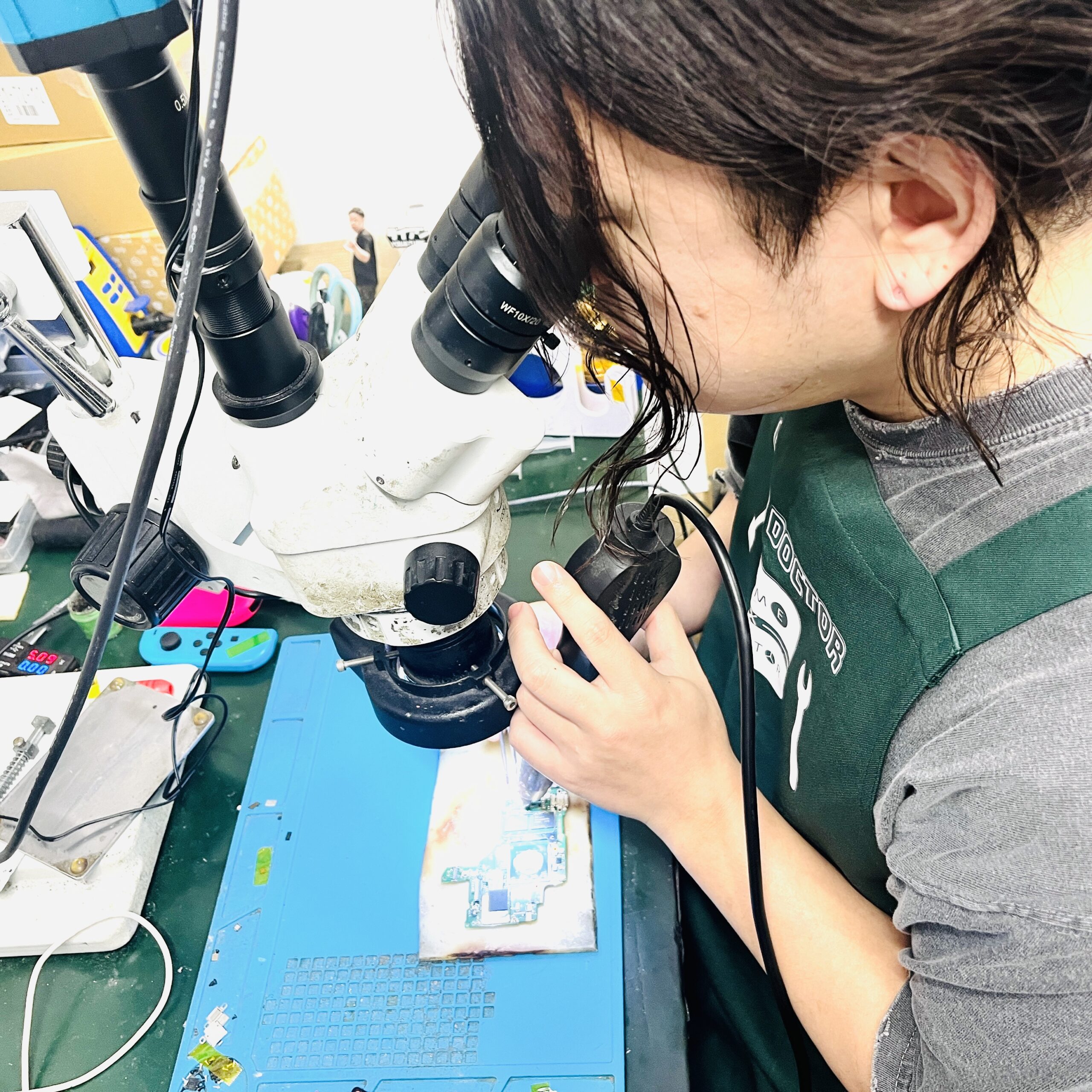
ゲームの途中で画面が止まっちゃって、ボタンを押しても全然反応しない……。これって壊れたってこと?
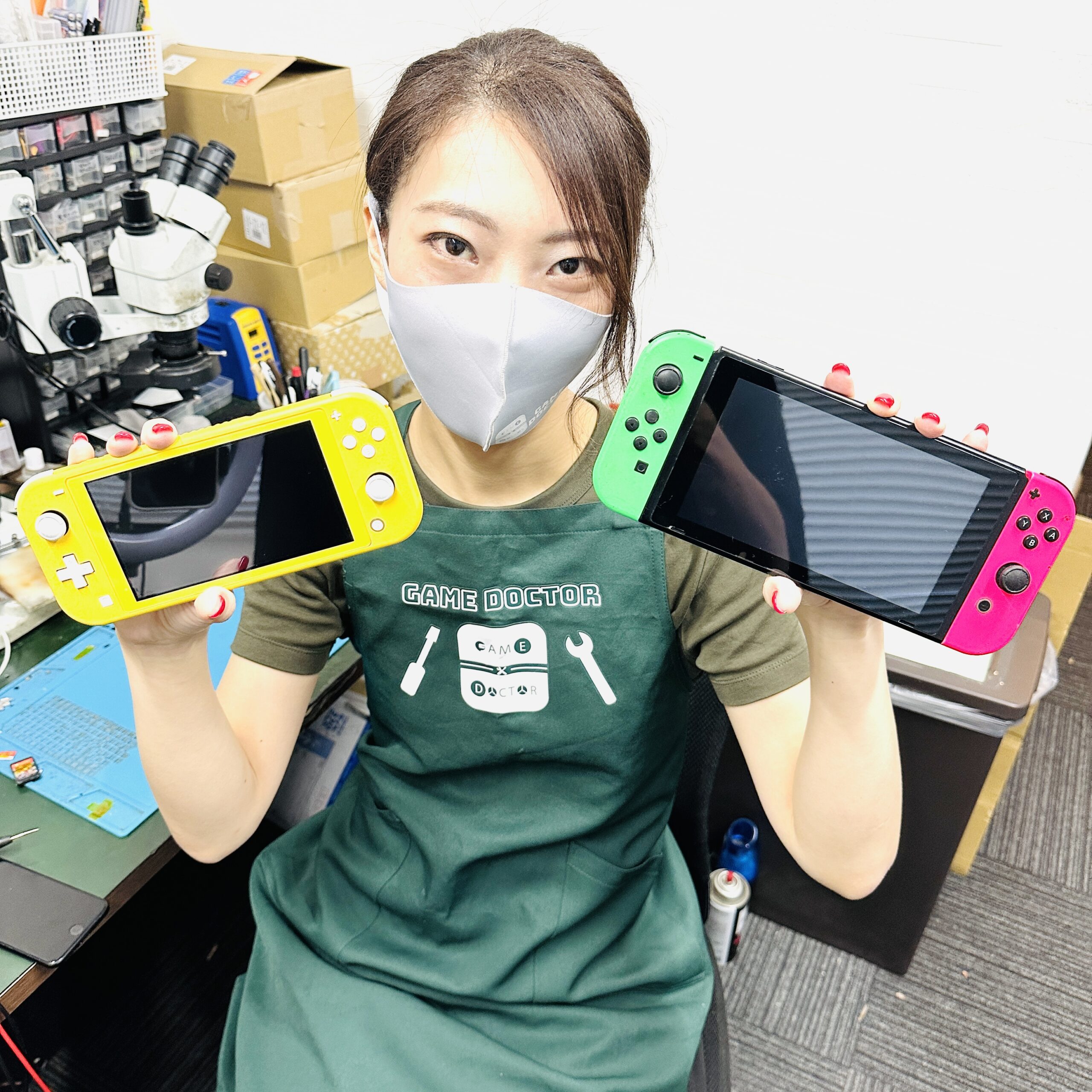
一時的なエラーで止まっているだけのこともあります。まずは正しい手順で強制終了して、そのあと原因を1つずつ切り分けていきましょう!
直らないときは、データを消さずに修理できます
修理料金の目安(Switch2 基板修理):¥29,700(税込)※症状・状態により変わります。正確な金額は無料見積もりでお伝えします
Switch2のフリーズとはどのような状態か
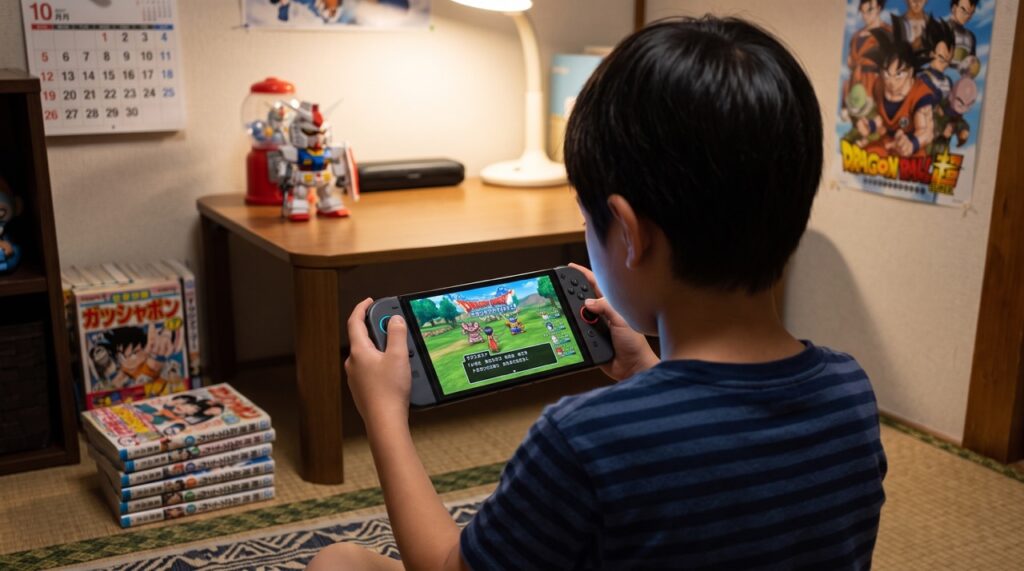
Switch2のフリーズとは、本体の画面やシステムの処理が停止してしまい、いつもの操作を受け付けなくなった状態のことです。フリーズ中に見られる症状には、次のようなものがあります。
・ゲーム画面が完全に止まる
・ボタンを押しても反応がない
・HOMEボタンを押してもホーム画面へ戻れない
・映像は止まっているのに音だけ流れる
・読み込み中の画面から先へ進まない
・画面が暗くなったまま戻らない
・電源メニューを表示できない
・コントローラーをつなぎ直しても操作できない
画面だけが止まっているように見えても、実はコントローラーの接続が切れているだけ、というケースもあります。Joy-Con 2以外のボタンや、本体のタッチ操作にも反応がないなら、本体そのものがフリーズしている可能性が高くなります。
フリーズは、一時的な処理のエラーでも起こります。ですから、1回止まっただけで「本体が壊れた」と決まるわけではありません。
とはいえ、短い期間に何度も起きる場合や、電源を入れた直後からもう操作できない場合は、注意が必要です。
Switch2がフリーズしたときの強制終了方法
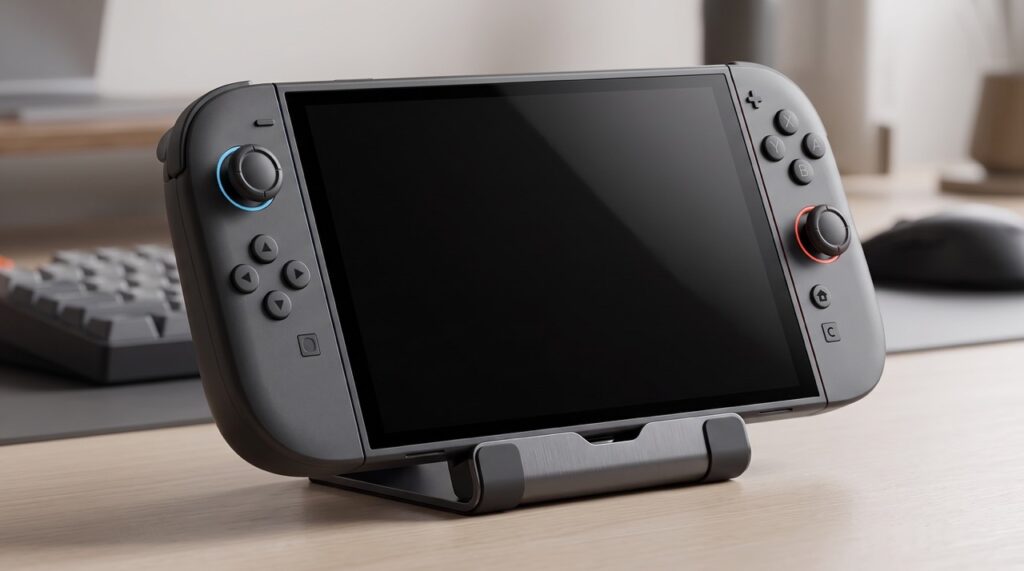
画面は固まっているものの、電源メニューだけは開けるという場合は、まず通常の再起動から試します。通常の再起動の手順は、次のとおりです。
1.本体上部の電源ボタンを3秒間押す
2.「電源オプション」を選ぶ
3.「再起動」を選ぶ
電源ボタンを3秒以上押してもメニューが出てこないなら、通常の操作では再起動できません。この場合は、電源ボタンを使って強制終了します。
Switch2を強制終了する手順
1.Switch2本体上部の電源ボタンを確認する
2.電源ボタンを12秒以上押し続ける
3.画面が消えても、12秒たつまではボタンを離さない
4.電源が完全に切れたことを確認する
5.数秒待ってから電源ボタンを1回押す
任天堂の公式サポートでも、Switch2がフリーズして操作できないときは、電源ボタンを「12秒以上」押して電源を完全に切る方法が案内されています。
電源ボタンを短く押しただけだと、スリープ状態になるだけです。しかもフリーズ中は、そのスリープの操作すら受け付けないことがあります。
だからこそ、12秒以上、しっかり押し続けてください。
強制終了するとセーブデータは消えるのか
強制終了したからといって、本体に保存されているすべてのセーブデータが消えるわけではありません。ただし、ゲームがちょうどセーブ処理をしている最中に強制終了すると、直前まで進めていた分が保存されないことがあります。
画面に「セーブ中」のアイコンが出ているときは、可能ならば少し待ってから操作しましょう。本体がまったく反応しないときは、そもそも普通の終了操作ができません。
そういう状態でシステムを動かし続けるくらいなら、強制終了で一度電源を切ってしまったほうが安全です。とはいえ、強制終了を何度も繰り返すような使い方は避けてください。
頻繁にフリーズするなら、原因を確かめてから使い始めることが大切です。
Switch2がフリーズする主な原因
Switch2がフリーズする原因は、一時的なソフトウェアのエラーから、本体内部の故障まで、いくつも考えられます。どんな場面で起きたのか、どのくらいの頻度で再現するのかを確認すると、原因をある程度は絞り込めます。
フリーズって、ソフトのせいなのか本体のせいなのか、どうやって見分ければいいの?
特定のゲームだけで起きるのか、ホーム画面でも起きるのかが最初の分かれ道です。ここから主な原因を、確認しやすい順に見ていきましょう。
一時的なシステムエラー
Switch2のシステムが、一時的にうまく処理できなくなり、画面や操作が止まってしまうことがあります。長い間スリープを繰り返していたり、いくつもの処理が同時に重なったりすると、一時的な動作の不具合が出やすくなります。
このケースなら、強制終了したあとに本体を起動し直すだけで直ることがあります。その後フリーズが再発しなければ、大きな故障である可能性は低いと考えられます。
同じ症状が何度も出るようなら、別の原因を疑ってください。
ゲームソフト側の不具合
特定のゲームを起動したときだけフリーズする場合は、本体ではなくゲームソフト側のデータや、更新の状況に原因があるかもしれません。チェックしたいポイントは、次のとおりです。
・特定のゲームだけで発生する
・特定のステージや場面で止まる
・ゲームを更新したあとから発生している
・ダウンロードソフトの起動中だけ止まる
・ゲームカードを使ったときだけ症状が出る
別のゲームを30分から1時間ほど遊んでも何も起きないのであれば、原因は特定のソフトに限られている可能性が高いです。そのゲームソフトに更新データが配信されているなら、最新の状態にしましょう。
ダウンロード版の場合は、「ソフトデータの破損チェック」や、再ダウンロードも対処法になります。ここで気をつけたいのが、セーブデータとソフト本体のデータは扱いが違うという点です。
再ダウンロードするときは、何を削除するのかを画面でしっかり確認してから進めてください。
本体システムが最新ではない
Switch2の本体システムが古いままだと、ゲームや周辺機器との組み合わせによっては、動作が不安定になることがあります。本体を操作できる状態まで戻ったら、「設定」から本体更新を確認しましょう。
更新している最中は、電源を切ったり、ACアダプターを抜いたりしないでください。更新の処理が途中で止まると、起動できなくなってしまうおそれがあります。
システムを更新したあとは、一度本体を再起動してから、ゲームを立ち上げます。
ダウンロードデータの破損
ダウンロードしたソフトや更新データが、うまく保存できていない場合は、起動中や読み込み中にフリーズすることがあります。特定のダウンロードソフトだけで止まるなら、破損データのチェックをしてみましょう。
本体の設定画面から対象のソフトを選び、データの破損チェックを実行します。破損が見つかった場合は、そのソフトを再ダウンロードします。
再ダウンロードしても同じ場所で止まるなら、保存先のストレージや本体側に問題がある可能性も出てきます。
microSD Expressカードの不具合
microSD Expressカードに保存したソフトでフリーズする場合は、カードの接触不良やデータの破損も確認します。次のような状況なら、microSD Expressカードが関係しているかもしれません。
・カードへ保存したソフトだけが止まる
・読み込みにかかる時間が以前より長くなった
・ソフトや画像をうまく読み込めない
・カードを挿してから動作が不安定になった
・エラーコードが表示される
本体の電源を完全に切ってからカードを取り外し、本体保存メモリーにあるソフトで動きを確かめます。カードを抜いた状態でフリーズしないなら、microSD Expressカードや、そこに保存したデータに問題がある可能性が高いです。
なお、端子の部分を強くこすったり、「接点復活剤」を使ったりするのはやめてください。液体が内部へ入り込むと、カードスロットや基板が壊れる原因になります。
ゲームカードの読み込み不良
ゲームカードを使ったときだけフリーズするなら、ゲームカード側、もしくはカードスロットの接触不良が考えられます。いったんゲームを終了し、本体の電源を完全に切ってから、カードを挿し直してみましょう。
別のゲームカードが手元にあれば、同じ症状が出るか試します。1枚のカードだけで問題が起きるなら、そのカード側の不具合が疑われます。
複数のカードでフリーズや読み込み不良が起きるなら、本体の「ゲームカードスロット」側に問題があるのかもしれません。カードスロットの内部へ、綿棒や金属製の道具を差し込むのは危険です。
接点を変形させてしまうことがあるため、目立つ異物が見えても、無理に掃除しないほうが安全です。
本体内部の温度上昇
Switch2の本体が熱くなりすぎると、動作が不安定になったり、処理が止まったりすることがあります。次のような使い方をしていると、熱がこもりやすくなります。
・吸気口や排気口をふさいでいる
・布団やクッションの上で使っている
・気温の高い室内や車内で使っている
・テレビ台の狭い場所にドックを置いている
・処理の重いゲームを長時間遊んでいる
・内部の冷却ファンがうまく回っていない
本体がいつもより熱いときは、電源を切り、風通しのいい場所で温度が下がるまで使うのを止めてください。急に温度を下げようとすると別の故障を招くため、室温でゆっくり冷ますのが基本です。
ファンの回転音がまったく聞こえない、変な音がずっと続く、短い時間で高温になる。こうした症状があれば、冷却ファンや内部部品を点検する必要があります。
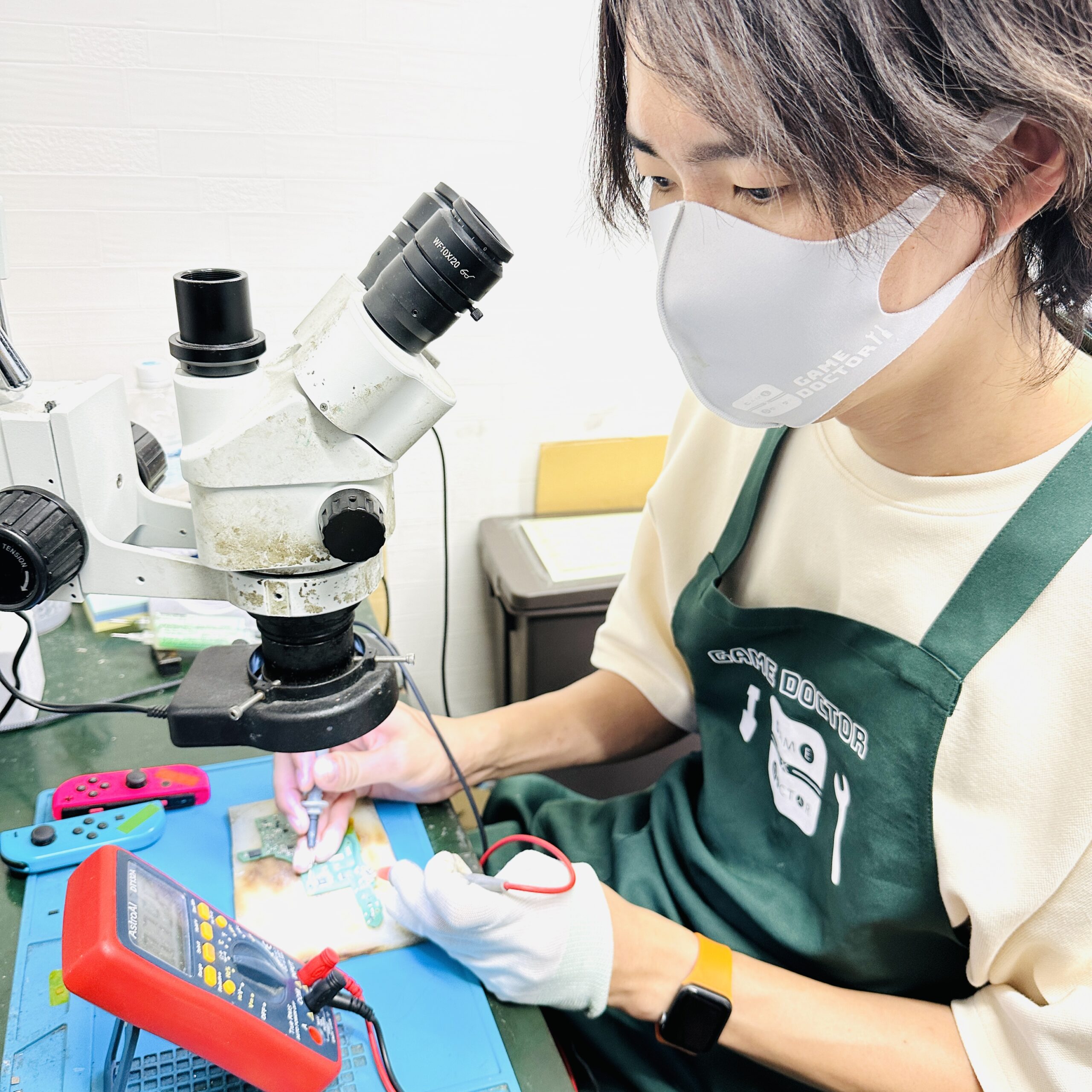
夏場は「熱でフリーズする」というご相談が一気に増えます。ホコリが詰まってファンが回りきっていないケースも多いので、短時間で本体が熱くなるようなら早めに点検してください。
ACアダプターや電源供給の問題
バッテリーの残量が足りていなかったり、電源の供給が不安定だったりするときも、画面が止まっているように見えることがあります。強制終了したあとに電源が入らない場合は、Switch2用のACアダプターを本体へ直接つなぎ、しばらく充電します。
充電するときは、次の点を確認してください。
・ACアダプターがコンセントの奥まで挿さっている
・USB-C充電ケーブルが本体へしっかりつながっている
・ケーブルや端子が変形していない
・延長コードではなく、壁のコンセントでも試す
・ドックを通さず、本体へ直接つなぐ
Switch2には、本体の上部と下部の両方にUSB Type-C端子があります。どちらか一方につないで、充電の状態を確かめましょう。
充電マークが出てこなくても、本体がフリーズしているだけの可能性もあります。電源ボタンを12秒以上押して完全に電源を切り、ACアダプターをつなぎ直してみてください。
USB機器や周辺機器との相性
ドックやUSB機器をつないでいるときだけフリーズするなら、その周辺機器が影響しているのかもしれません。一度、本体から次のものを外してみましょう。
・ドック
・USB機器
・有線LANアダプター
・USBハブ
・外部コントローラー
・ヘッドセットやオーディオ機器
周辺機器をすべて外した状態で本体を起動し、「携帯モード」で動きを確認します。問題が起きなければ、機器を1つずつつなぎ直して、どこで症状が再発するかを見ていきます。
純正でない充電器や変換アダプターを使っているなら、純正品に戻して比べてみてください。
基板や内部ストレージの故障
強制終了やシステム更新をしてもフリーズを繰り返す場合は、本体内部の故障も考えられます。Switch2では、CPUやメモリー、ストレージ、電源管理の回路など、たくさんの部品が基板の上で連動して動いています。
そのうちのどこか、あるいは電源回路が不安定になると、ゲーム中だけでなく、ホーム画面や起動画面でもフリーズすることがあります。特に気をつけたい症状は、次のとおりです。
・起動ロゴの画面で毎回止まる
・ホーム画面でも操作できなくなる
・ゲームと関係なくフリーズする
・画面の表示が乱れてから止まる
・青い画面や単色の画面になる
・本体を軽く動かすと電源が落ちる
・落下や水濡れのあとから症状が出た
・異常に発熱する、焦げたような臭いがする
これらは、設定を変えるだけでは直らないことがあります。本体の分解や基板の修理が必要になる可能性があるので、そのまま使い続けず、修理店に相談してください。
Switch2のフリーズを直すために試す順番
原因がわからないときは、本体への負担が少ない対処法から順番に試していきます。
1.数分待って処理が終わるか確認する
ゲームの読み込みや更新の処理で、一時的に画面が止まって見えているだけ、ということもあります。本体が極端に熱くなく、読み込みのアイコンが動いているなら、数分待って変化を見てみましょう。
長い間まったく動かず、ボタンにも反応しない場合は、強制終了へ進みます。
2.電源ボタンを12秒以上押して強制終了する
電源ボタンを12秒以上押し続けて、本体の電源を完全に切ります。画面が消えた直後にすぐ起動せず、数秒待ってから電源を入れましょう。
起動したら、ホーム画面がちゃんと動くか確認します。
3.本体を充電する
バッテリーの残量が少ないときは、純正のACアダプターを本体へ直接つないで充電します。つないだ直後は電源が入らなくても、しばらく充電してから、もう一度電源ボタンを押してみてください。
4.本体とゲームソフトを更新する
本体を操作できるようになったら、システム更新とゲームソフトの更新を確認します。フリーズが特定のゲームでだけ起きているなら、そのソフトの更新を先に済ませましょう。
5.ゲームソフトの破損データを確認する
ダウンロードソフトの場合は、データの破損チェックをします。破損が見つかったら、案内に従って再ダウンロードします。
それでも直らないなら、別のソフトで本体の動きを比べてみましょう。
6.microSD Expressカードを外して確認する
本体の電源を完全に切ってから、microSD Expressカードを取り外します。カードを抜いた状態で本体保存メモリーのソフトを起動し、フリーズが再発するかどうかを確かめます。
7.周辺機器をすべて取り外す
ドック、USB機器、外部コントローラーなどを外し、本体だけの状態で起動します。周辺機器を外して安定するなら、つないでいた機器か、ケーブルに原因があるのかもしれません。
8.改善しない場合は修理を検討する
ここまで試してもフリーズするなら、本体内部の点検が必要です。初期化で直るケースもありますが、初期化すると本体内のデータに影響が出る可能性があります。
セーブデータを残したい場合や、電源が不安定な状態のときは、安易に初期化せず、修理店に相談したほうが安全です。
やってはいけない対処法
Switch2がフリーズしたとき、間違った方法で対処すると、かえって症状を悪化させることがあります。
「早く直したい」という気持ちから自己流で対処して、かえって修理費が高くついてしまう方は少なくありません。次の5つだけは避けてください。
本体を叩いたり強く振ったりする
衝撃を加えても、システムエラーは直りません。基板やコネクター、液晶の部品を傷める原因になります。
本体を叩く、曲げる、強く振る。こうした行為は避けてください。
冷蔵庫や保冷剤で冷やす
本体が熱いときでも、冷蔵庫や保冷剤で一気に冷やしてはいけません。本体の内部で結露が起きると、基板の腐食やショートにつながります。
電源を切り、室温でゆっくり冷ましましょう。
何度も強制終了を繰り返す
1回の強制終了で直らない状態のまま、何度も起動を繰り返すと、データの読み書きがうまくいかなくなる可能性があります。起動した直後に毎回フリーズするなら、強制終了と再起動を延々と繰り返さず、点検を頼んでください。
スプレーや接点復活剤を使用する
ゲームカードスロットやUSB Type-C端子へ、接点復活剤を吹きかけるのはやめましょう。液体が内部へ流れ込むと、端子まわりのショートや腐食を引き起こすことがあります。
端子の変形や異物が見えても、分解はせず、修理店に相談してください。
状態が不安定なまま初期化する
初期化は、ソフトウェア上の問題を切り分けるための手段ですが、データへの影響がとても大きい方法です。電源が途中で落ちる、起動中にフリーズする、異常に発熱する。こうした状態では、初期化の処理そのものが最後まで終わらないこともあります。
データを優先したいなら、修理の前に初期化をしないという判断も必要です。
それでも直らない場合は、本体やパーツの故障かもしれません。LINEで無料見積もり/修理料金を見る
修理が必要になる症状の目安
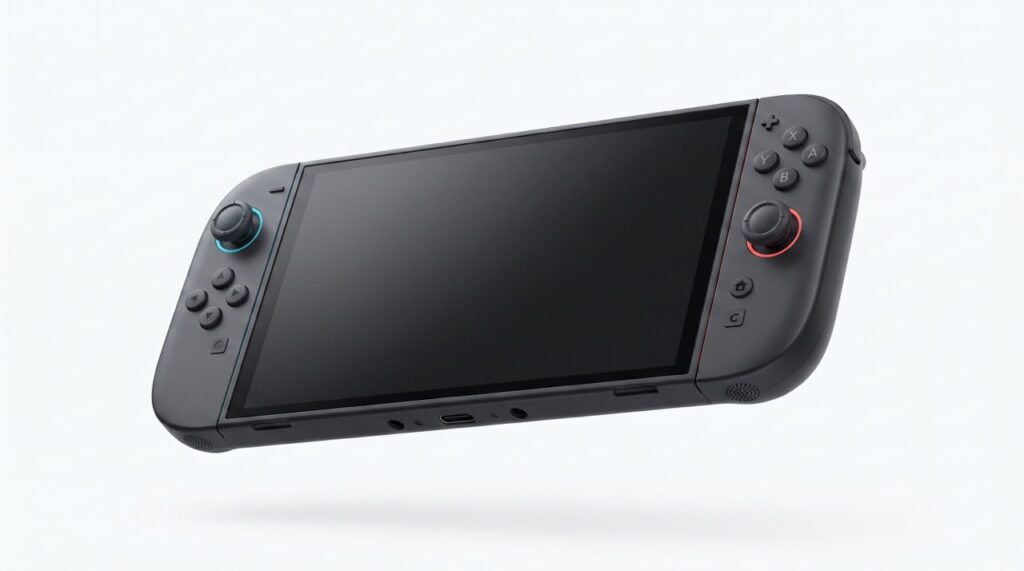
一度だけ起きて、再起動したあとは問題なく使えている場合は、しばらく様子を見て大丈夫です。一方で、次のような症状があるなら、修理を検討しましょう。
・1日に何度もフリーズする
・複数のゲームで同じ症状が出る
・ホーム画面でも操作できなくなる
・起動ロゴから先へ進まない
・強制終了しても電源が入らない
・画面のノイズや表示崩れをともなう
・ファンから変な音がする
・短い時間で本体が異常に熱くなる
・落下や水濡れのあとに起きた
・充電中やドック接続中だけフリーズする
・エラーコードが何度も表示される
落下や水濡れが原因の場合は、時間がたつにつれて腐食が進むことがあります。今は電源が入る状態でも、そのまま使い続けると、故障の範囲が広がってしまうかもしれません。
水濡れのあとは、充電や電源の投入をせず、早めに修理店へ相談してください。
>>データを消さずにNintendo Switchの修理を依頼する場合はコチラから
*お見積りは無料です!
>>ゲームドクターの評判を確認する方法はコチラから
*Twitterアプリに飛びます。過去のレビューは全て「いいね」しているので、そちらをご確認ください!
Switch2のフリーズ修理にかかる費用の目安
任天堂が公開しているNintendo Switch 2の修理参考価格では、「電源が入らない」「画面が止まる」「充電できない」といった症状で「CPU基板」の修理・交換が必要になった場合、参考価格は「税込27,500円」です。
液晶ユニットの修理・交換は「税込15,400円」。USB Type-C端子やバッテリーなど、CPU基板と液晶ユニット以外の部品は、症状に応じて「税込9,900円」などの参考価格が設定されています。
実際の修理料金は、故障した箇所や本体の状態によって変わります。落下や水濡れで複数の部品が壊れているような場合は、参考価格を超えることもあります。
フリーズの原因が冷却ファンや端子といった部品であれば、その箇所を交換するだけで直る可能性があります。ただし、基板上のCPU、メモリー、ストレージのまわりに問題があるとなると、基板の修理か基板交換が必要になります。
セーブデータを残して修理したい場合
Switch2のセーブデータを大事にしたいなら、修理方法の違いを確認しておく必要があります。「メーカー修理」では、本体の状態によって基板や本体そのものが交換されることがあります。
交換の内容によっては、本体内に保存していたデータを引き継げないケースもあります。一方、「街の修理専門店」では、故障した箇所だけを修復する方法を選べる場合があります。
ゲームドクターでは、基板をまるごと交換するのではなく、故障した部品や回路を特定して修復する方法を採っています。データが保存されている部分に問題がなければ、セーブデータを残したまま復旧できる可能性があります。
ゲームドクターの主な特徴は、次のとおりです。
・Switch専門の修理店:Switch、Switch Lite、Switch2に対応しています。
・セーブデータが消えない:基本的にデータを消さずに修理します。
・最短1日で修理が可能:修理品が到着してから、最短1日で対応できます。
・修理不可の場合は料金不要:修理できないと判断した場合、修理料金はいただきません。
・全国どこからでも対応可能:郵送で全国から修理を受け付けています。
・修理実績3,000台以上:Switchシリーズの豊富な実績があります。
部品を交換するだけで直る症状はもちろん、電源が入らない、フリーズを繰り返す、水濡れのあとに起動しないといった基板の故障にも対応しています。
ただし、ストレージそのものが壊れている場合や、基板の損傷が広い範囲に及んでいる場合は、データを取り出せないこともあります。セーブデータの復旧を優先したいなら、初期化や基板交換をする前に、まず相談することが大切です。
修理に出したいけど、セーブデータが消えないかどうかが一番気になる……。
ゲームドクターでは壊れた箇所だけを修復するので、ストレージが無事ならデータを残したまま直せる可能性があります。修理できなかった場合は修理料金がかからないので、まずは症状を相談してみてください!
修理へ出す前に確認すること
本体を修理へ出す前に、どんな状況で症状が起きたのかを整理しておきましょう。修理店へ伝えると、原因の特定に役立つ情報は次のとおりです。
・フリーズが起きた日時
・使っていたゲームソフト
・ゲームカード版か、ダウンロード版か
・本体が熱くなっていたか
・充電中、またはドック接続中だったか
・エラーコードが表示されたか
・落下や水濡れの履歴があるか
・強制終了後に電源が入るか
・特定の場面で再現するか
・microSD Expressカードを使っているか
できれば、エラー画面や表示の乱れを、スマートフォンで撮影しておくと安心です。
電源が入る場合は、「Nintendo Switch Onlineのセーブデータお預かり」に対応しているソフトについて、バックアップの状況も確認しましょう。ただし、すべてのゲームが同じ方法でバックアップできるわけではありません。
症状が悪化しているときは、バックアップ作業を無理に続けないでください。今の状態を保ったまま、修理を依頼したほうが安全です。
Switch2のフリーズに関するFAQ
-
Switch2を強制終了しても壊れませんか?
-
フリーズして通常の操作ができないときは、電源ボタンを12秒以上押して強制終了できます。任天堂の公式サポートでも案内されている方法です。
ただし、強制終了は通常の電源OFFとは違います。日常的に使う方法ではなく、本体が操作を受け付けないときに限って行ってください。
-
ゲーム中に1回だけフリーズしました。修理は必要ですか?
-
再起動したあとに正常に動き、その後フリーズが再発していなければ、すぐ修理が必要とは限りません。
本体とゲームソフトを最新の状態に更新し、同じゲームや場面で再発するか確認しましょう。短い期間に繰り返すようなら、点検が必要です。
-
画面が止まっていますが、音は聞こえます。液晶故障ですか?
-
音が流れていても、液晶だけの故障とは限りません。
システムの処理が止まって映像が更新されていないだけの場合もありますし、映像出力に関わる基板の部品に問題があることもあります。HOMEボタンやタッチ操作に反応しないなら、まず強制終了を試してください。
-
修理に出すとセーブデータは消えますか?
-
修理の方法によって変わります。
基板や本体が交換される場合は、本体内のデータが残らない可能性があります。故障した箇所だけを修復できる修理店であれば、ストレージが無事なら、セーブデータを維持できる可能性があります。
データを残したいときは、修理を申し込む前に、データを維持した修理に対応しているか確認しましょう。
まとめ
Switch2がフリーズして動かなくなったら、まずは数分待って状態を確認します。操作をまったく受け付けないなら、本体上部の電源ボタンを「12秒以上」押し続け、電源を完全に切りましょう。
再起動したあとは、本体とゲームソフトの更新、破損データ、microSD Expressカード、ゲームカード、周辺機器、充電環境を、順番に確認していきます。
一度だけのフリーズで、その後は正常に使えているなら、一時的なシステムエラーだった可能性があります。ただし、複数のゲームで止まる、起動ロゴから進まない、異常な発熱や表示の乱れがある場合は、基板や冷却部品などの故障が疑われます。
セーブデータを残したいなら、初期化や基板交換をする前に、故障した箇所を修復できる専門の修理店へ相談することが大切です。
ゲームドクターでは、Switchシリーズの修理実績「3,000台以上」の経験をもとに、フリーズ、起動不良、充電不良、水濡れ、基板故障などを点検しています。全国から郵送で依頼でき、修理品が到着してからは「最短1日」で対応可能です。
基板修理の場合は2日〜5日となります。
修理できなかった場合は修理料金がかからないので、原因がわからない症状でも、まずは気軽に相談できます。強制終了しても症状が続くなら使用を中止し、フリーズが起きた状況と本体の状態を記録したうえで、修理を依頼しましょう!
>>データを消さずにNintendo Switchの修理を依頼する場合はコチラから
*お見積りは無料です!
>>ゲームドクターの評判を確認する方法はコチラから
*Twitterアプリに飛びます。過去のレビューは全て「いいね」しているので、そちらをご確認ください!
この記事の監修者
ゲームドクター リペアスタッフ
ゲームドクターでは基板修理などの高度な技術を持ったリペアスタッフが2名在籍。両スタッフがSwitchのみならずスマートフォンやパソコンなどの修理に5年程携わり、NintendoSwitchが発売されて以降、Switch修理の技術を取得。2年程、修理技術の向上に努め、昨年の2020年10月に専門の修理屋として独立。設立後、お陰様で現在までに3500台以上のSwitch/SwitchLiteの修理をさせていただきました。
これまで1万台以上のデバイス(iPhoneやタブレット・PC)修理やNintendoSwitch/SwitchLiteを修理してきた経験を元に、読者に分かりやすく修理記事をまとめていきます。
