
Nintendo Switch2 基板修理
Switch2がインターネットに繋がらない原因と対処法7つ
Switch2がインターネットに繋がらない原因は、設定ミスかWi-Fiチップの故障など7つに絞り込めます。
機内モードやDNS・MTUの設定から、Wi-Fiチップの故障までを順に確認していきます。スマホは繋がるのにSwitch2だけ繋がらない場合の切り分け方まで、3000台以上の修理実績を持つゲームドクターが解説します。
Switch2が発売され、より高画質で快適なオンラインプレイが楽しめるようになりました。
ただ、それと同時に「急にネットに繋がらなくなった」「Wi-Fiの電波を拾わない」「2110-1118が発生し、アクセスポイントが表示されない」といった相談も増えています。オンライン対戦やダウンロードコンテンツが当たり前の今、通信トラブルはゲーム体験を大きく損なう深刻な問題です。
この記事では、Switch2の通信トラブルの原因を、ソフトウェアとハードウェアの両面から解説します。自宅で試せる改善策から、内部パーツの故障が疑われるときの判断基準まで、順番に確認していきましょう。
1.機内モードがONになっていないか確認する
2.本体を再起動する
3.ルーター・モデムを再起動する
4.DNS設定を手動に変更する
5.MTU値を回線に合わせて調整する
6.エラーコードから原因を切り分ける
7.有線LANで無線側の故障かどうかを確かめる
直らないときは、データを消さずに修理できます
修理料金の目安(Switch2 基板修理):¥29,700(税込)※症状・状態により変わります。正確な金額は無料見積もりでお伝えします
1. Switch2がネットに繋がらない時にまず確認すべき基本項目
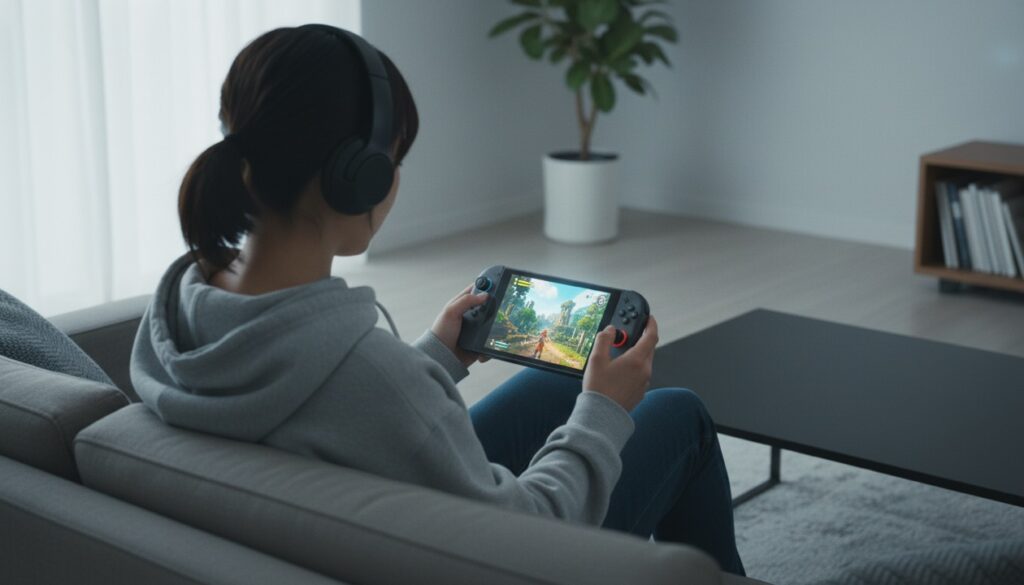
インターネット接続ができない場合、本体の故障を疑う前に、外部の要因を一つずつ排除していく必要があります。通信エラーの多くは、設定ミスや一時的な不具合が原因です。難しい話ではないので、順番に確認していきましょう。
・機内モードがONになっていないか
・本体を再起動したか(スリープではなく完全な再起動)
・ルーター・モデムに問題がないか
1-1. 機内モードの設定と通信環境の再確認
最初に確認してほしいのは「機内モード」の状態です。設定画面でこれが「ON」になっていると、Wi-FiもBluetoothも完全に遮断されます。気づかず有効にしていた、というケースは意外と多くあります。
あわせて、電子レンジやコードレス電話など、電波干渉を引き起こす機器が周囲にないかも見ておきましょう。Switch2は従来モデルよりも高度な通信規格に対応していますが、壁や距離による電波の減衰は、どんな機器でも避けられません。ルーターとSwitch2の間に障害物が多い場合は、置き場所を変えるだけで改善することもあります。
1-2. 本体の再起動によるメモリのクリア
再起動は、電子機器のトラブル対処としてもっとも手軽で効果的な方法のひとつです。
電源ボタンを3秒間長押しして、電源メニューから「再起動」を選択してください。スリープとは違い、システムを一度完全に落とすことで、内部に蓄積した一時的なエラーが解消されるケースは多くあります。「もうやった」という方でも、念のため試してみてください。
1-3. ルーターおよびモデムの状態確認
問題がSwitch2ではなく、インターネット機器の側にある場合もあります。スマートフォンやPCなど、他の端末もWi-Fiに繋がるかを確認してみましょう。
すべての端末で繋がらないようであれば、ルーターの電源を抜いて1分ほど待ってから再投入する「再起動」を試してください。これだけで改善することは珍しくありません。
機内モードも確認したし、再起動もした。ルーターも問題なさそうなのに、Switch2だけ繋がらないんですが…
そういう場合は、次のステップとしてSwitch2本体の設定を少し調整してみましょう。DNSやMTUといった設定を変えるだけで改善するケースも多いです。
2. ソフトウェア設定の見直しとエラーコード別の対処
基本的な確認を終えても改善しない場合、Switch2の内部設定を調整することで通信が安定するケースがあります。順に試してみましょう。
2-1. DNS設定の手動変更
特定のサーバーとの通信に失敗するときは、DNS(ドメインネームシステム)の設定を自動から手動に切り替えると効果的です。DNSとはインターネット上の「住所管理システム」のようなもので、ここに問題があると接続できないことがあります。
1.設定 > インターネット > インターネット設定を開く
2.接続先のネットワークを選択する
3.「設定変更」を選ぶ
4.DNS設定を「手動」に変更する
5.優先DNSに8.8.8.8、代替DNSに8.8.4.4を入力する
上記はGoogleが提供するパブリックDNSです。プロバイダー側のDNSに問題がある場合の回避策として、広く使われている方法です。Switch2の入力画面では3桁ずつ区切って表示されるため、入力後は「008.008.008.008」のように見えますが、これで正しく設定できています。
GoogleのDNSへ切り替えるのは設定を間違えるリスクも少なく、元に戻すのも簡単です。まず試してみてほしい対処法のひとつです。
2-2. MTU値の調整による通信効率の向上
接続テストは成功するのに、オンライン対戦中に頻繁に切断される。そういう場合は、MTU(一度に送受信できるデータの最大量)の値を変えてみてください。
Switch2の初期値は「1400」です。これはどんな回線でも繋がるように低めに設定された安全値なので、契約している回線に合わせて上げると通信が安定することがあります。設定は「インターネット設定」から変更できます。
・フレッツ光などPPPoE接続:1454
・au光・NURO光など:1500
・回線が分からない場合:1454から試し、改善しなければ1500を試す
変更しても改善しない、あるいは逆に不安定になる場合は、初期値の1400に戻して他の原因を探るようにしましょう。
DNSとMTUを同時に変更すると、どちらが効果があったのか(あるいは悪化させたのか)の判断がつかなくなります。必ず1項目ずつ変更し、接続テストで効果を確認してから次に進みましょう。
2-3. エラーコードの意味と特定
画面に「2110-XXXX」や「2160-XXXX」といったコードが表示される場合、それは通信トラブルの種類を示す重要なヒントです。
| エラーコード | 主な意味 | まず試すこと |
|---|---|---|
| 2110系 | Wi-Fiルーターが見つからない、またはパスワードの不一致 | 接続設定をやり直す・ルーターを再起動する |
| 2124系 | 任天堂サーバー側のメンテナンスや障害 | 時間をおいてから再接続する |
| 2160系 | 通信タイムアウト、回線の混雑 | ルーターの再起動・有線接続を試す |
表示されたコードをメモして任天堂の公式サポートページと照らし合わせると、問題が「自宅の環境」なのか「サーバー側」なのかを切り分けやすくなります。原因がサーバー側であれば、時間をおいて再接続するだけで解決することも多いです。焦らず確認してみてください。
3. ハードウェアの故障が疑われるケース
設定を全部見直したのに、Wi-Fiのアクセスポイント自体が一つも表示されないんです。これって本体が壊れてるんですか?
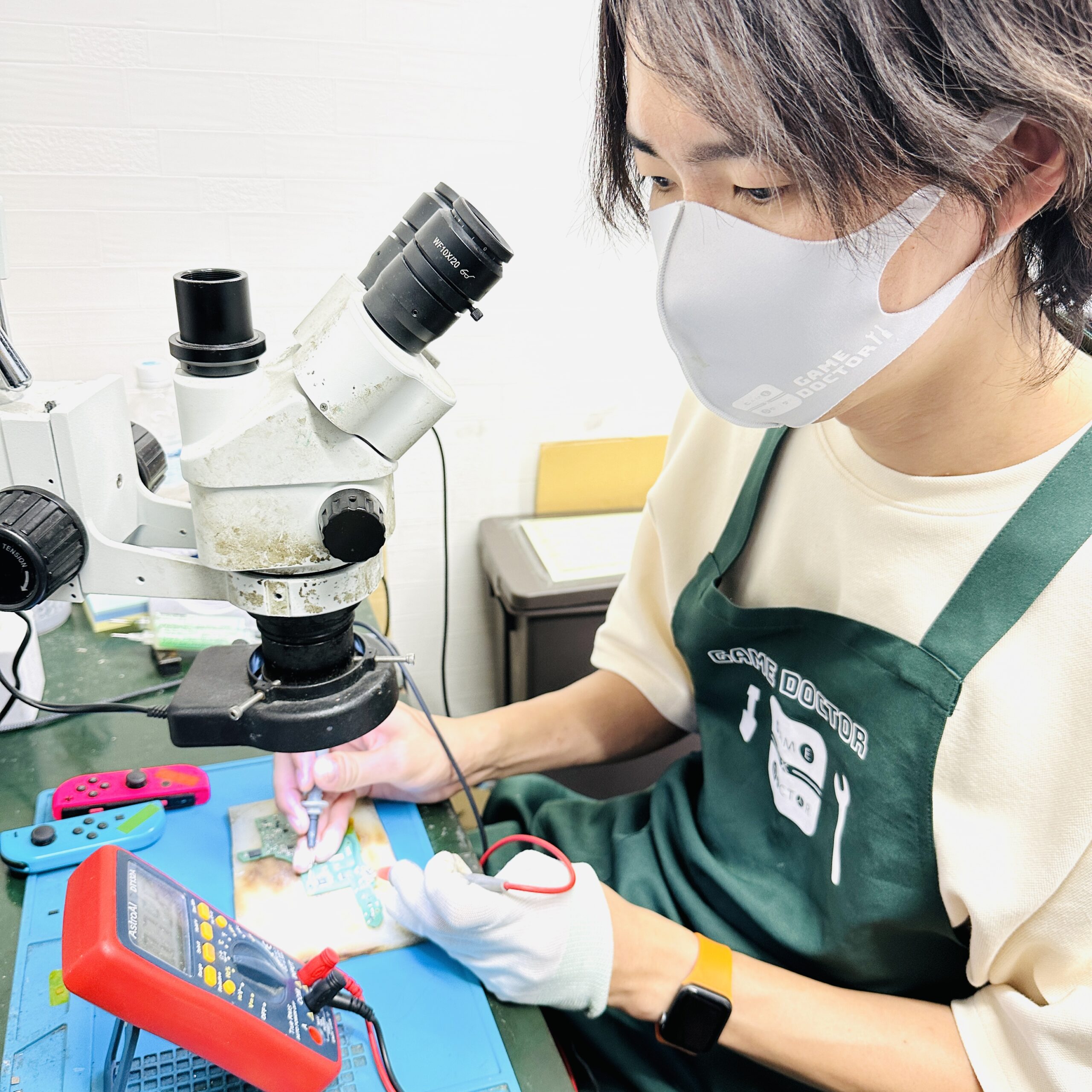
その症状、修理の現場ではよく見ます。アクセスポイントが一切表示されないケースは、アンテナの断線やWi-Fiチップの故障が原因であることが多いです。設定の問題ではないので、いくら変更しても改善しません。
設定をいくら見直してもWi-Fiの電波をまったく検索できない、あるいはルーターのすぐ近くでしかつながらない。そんな状況が続くなら、物理的な故障の可能性が出てきます。
3-1. Wi-Fiアンテナの断線や接触不良
Switch2の内部には、電波を受信するためのアンテナが搭載されています。落下などの衝撃によって、このアンテナケーブルが基板から外れたり断線したりすることがあります。ソフト上は正常に見えても、物理的に電波をキャッチできない状態になっているわけです。
外から見ても判断がつかないのが厄介なところです。こうした故障は、内部を開けて確認しないと特定できません。
「自分で開けて確認しよう」と思う方もいますが、Switch2の内部は精密部品が密集しており、専用工具なしに分解すると別の箇所を破損させるリスクがあります。メーカーの保証も受けられなくなる可能性があるため、無理な自己修理はおすすめしません。
3-2. 基板上の通信制御IC(Wi-Fiチップ)の故障
もっとも深刻なのが、メイン基板に実装された通信制御用のICチップの故障です。経年劣化や熱によるダメージ、ショートなどで壊れると、インターネット設定画面を開こうとするだけで本体がフリーズしたり、エラーコードが繰り返し表示されたりします。
こうした基板レベルの故障は、一般の方が自分で直すことはほぼ不可能です。ここで私たちゲームドクターの出番です。Switch/SwitchLite/Switch2の基板修理に特化した専門サービスを展開しています。
・セーブデータが消えない:メーカー修理では基板交換によってデータが初期化されるケースが多いですが、ゲームドクターは故障箇所のみを特定して修理するため、大切なゲームデータを残したまま返却できます
・最短1日で修理が可能:郵送修理でありながら、端末到着後は最短当日〜翌日に修理を完了させる体制を整えています
・修理実績3000台以上:複雑な基板回路の修復やハンダ付けなど、高い技術を要する作業を日々行っています
・全国どこからでも修理可能:郵送パックを利用することで、大阪の店舗へ全国から修理依頼を出せます
・修理不可の場合は料金不要:万が一、損傷が激しく修理できなかった場合は基本料金をいただきません(送料のみご負担)
ネットに繋がらない原因が「設定」ではなく「故障」だと分かったとき、データを残したまま早く直したいなら、専門の修理サービスへ相談するのが現実的な選択肢です。
4.「2110-1118エラー」が発生し、Wi-Fiに繋がらないSwitch2を修理
では、実際に以前に依頼を受けた「Wi-fiに繋がらないSwitchの修理」の工程を見ていきましょう。
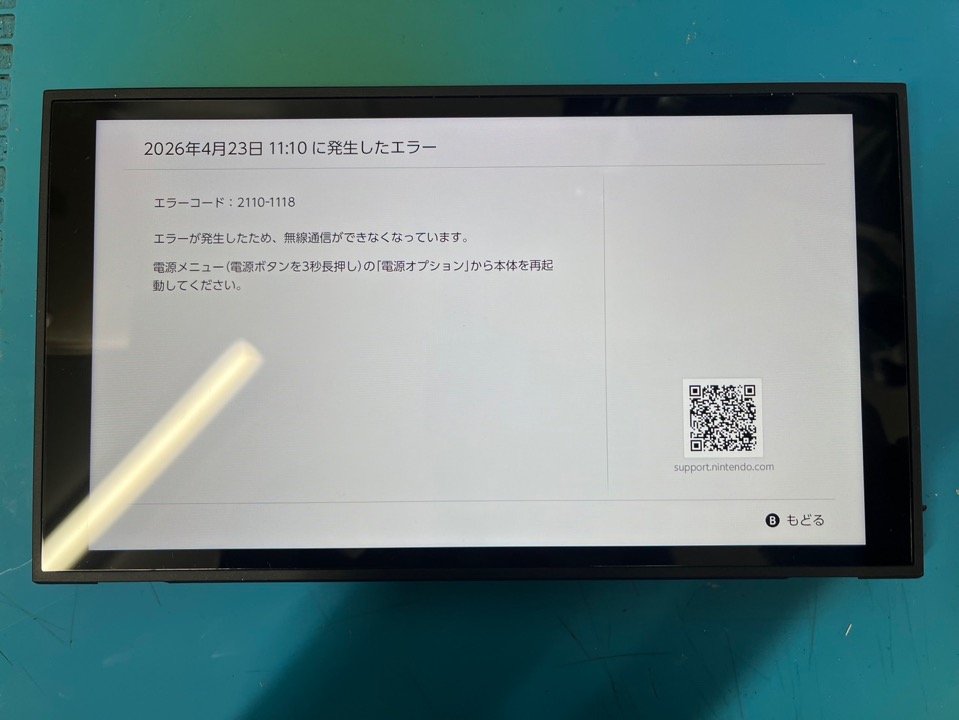
修理前は「2110-1118」が発生して、Wi-fiの電波を全くつかまない状態でした。
ここから分解をして修理をしていきます。
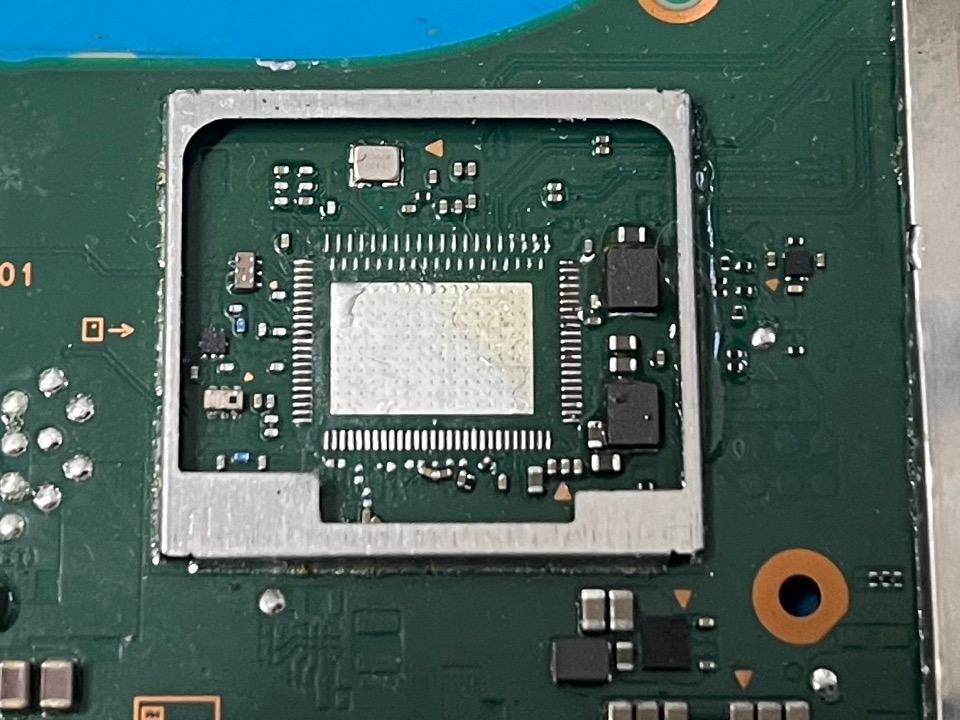
Switch2のWi-fi制御チップが破損していたので、交換をしていきます。
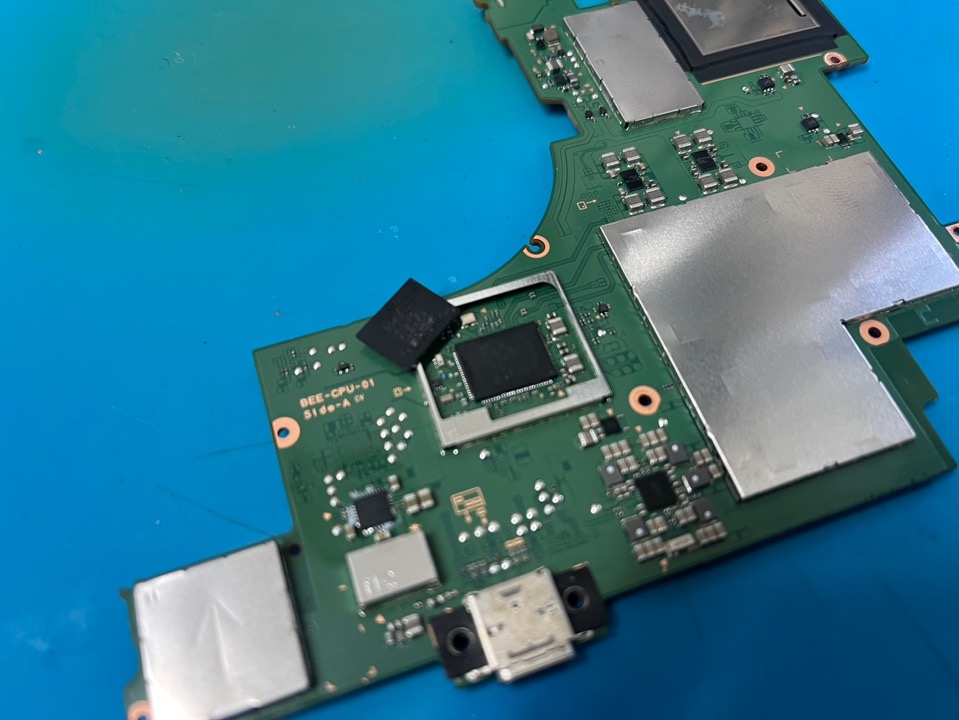
交換が完了したので、組み立て動作確認をしていきましょう。
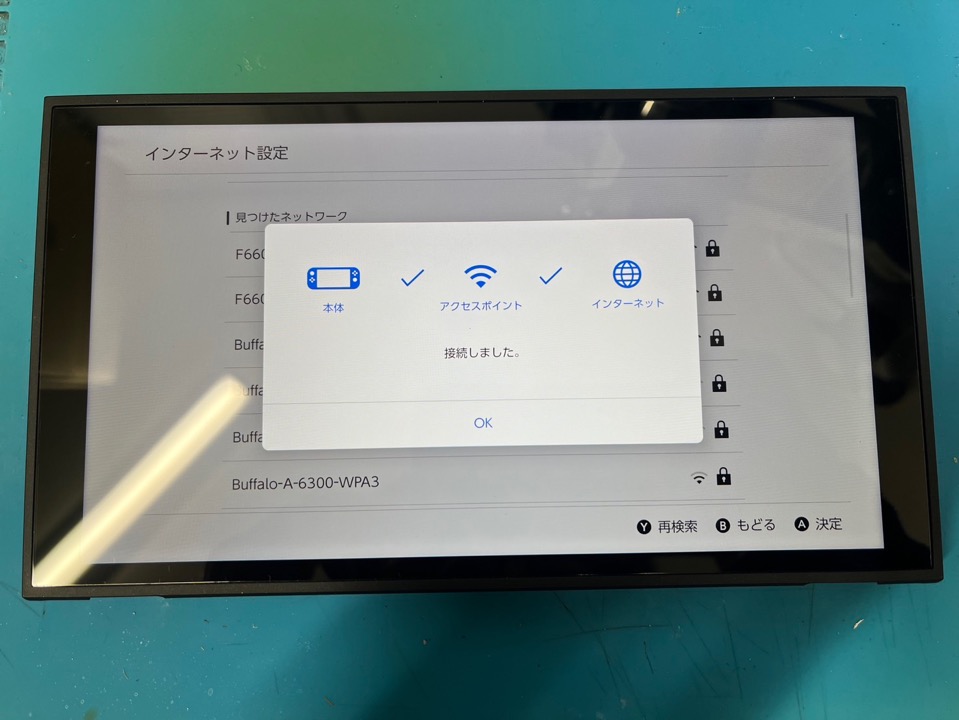
無事、Wi-fiに繋がるようになりました。
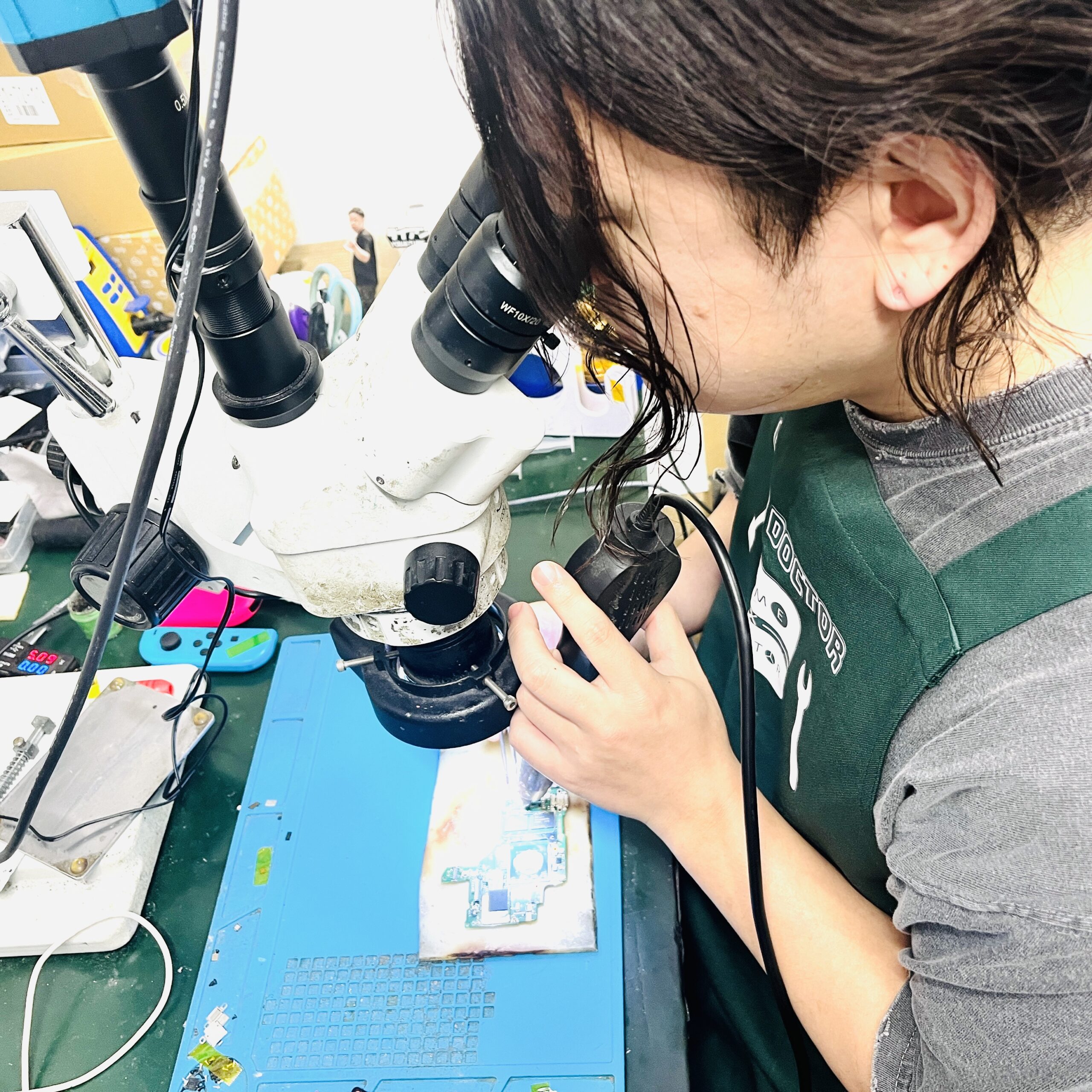
ここまでの修理期間は3日間、セーブデータもそのままで修理できました。
5. 有線LAN接続による切り分け
Wi-Fi(無線)で繋がらない場合、有線LANを試すことで「無線チップの故障」なのか「通信システム全体の不具合」なのかを切り分けることができます。地味な作業ですが、原因の特定にかなり役立ちます。
5-1. ドック経由での有線接続テスト
Switch2のドックにはLANポートが標準搭載されています。LANケーブルをルーターと直接つなぎ、設定画面から「有線接続」を選んでみてください。
有線なら問題なく繋がる場合、原因はWi-Fiアンテナや無線モジュールの故障に絞り込まれます。これだけでかなり判断がしやすくなります。
5-2. USB-LANアダプターの利用
ドックを使わずに確認したい場合は、USB Type-C対応のLAN変換アダプターを使う方法もあります。
本体単体で有線接続を試すことで、USBポート側の通信機能が正常かどうかを同時にチェックできます。アダプターは家電量販店やネット通販で数千円から購入できるため、費用面のハードルも高くありません。
なお、初代SwitchやSwitch Liteで同じ症状が出ている場合は、下記の記事で機種別の対処を解説しています。
6. 通信トラブルを防ぐための日常のメンテナンス
修理が必要になる前に、あるいは修理後の再発防止のために、日常的に意識してほしいポイントをまとめます。
6-1. 熱対策の徹底
Switch2は処理性能の高いチップを搭載しており、長時間のプレイでは本体内部の温度が上がります。Wi-Fiチップは熱に弱いパーツのひとつです。吸気口や排気口にホコリが溜まると冷却効率が落ち、チップの寿命を縮める原因になります。
ホコリを取り除くときは、乾いた柔らかい布や毛先の柔らかいブラシで、表面をなでるように払ってください。エアダスターで吹き付けると、ホコリを本体内部へ押し込んでしまうことがあるため、当店では使用をおすすめしていません。あわせて、風通しの良い場所で使うことも大切です。布団の上や密閉された棚の中での長時間プレイは熱がこもりやすいので、避けるようにしましょう。
6-2. システムアップデートの実施
任天堂は定期的にシステムソフトウェアの更新を行っており、通信の安定性向上や不具合の修正が含まれることも多いです。常に最新バージョンを適用しておくことが、予期せぬ通信エラーを防ぐうえで有効です。「後でいいや」と後回しにせず、通知が来たらこまめに更新しておきましょう。
・吸気口・排気口のホコリは乾いた柔らかい布やブラシで取り除く(エアダスターは使わない)
・布団の上・密閉棚など熱がこもる環境での長時間プレイを避ける
・システムソフトウェアは通知が来たらすぐに更新する
よくある質問(FAQ)
-
Switch2のインターネット接続ができないときは何から確認すればいいですか?
-
「機内モードの確認」→「本体の再起動」→「ルーターの再起動」の順で確認してください。この3つで解決するケースが大半です。
それでも繋がらない場合は、スマートフォンなど他の端末がWi-Fiに繋がるかを確かめます。他の端末は繋がるのにSwitch2だけ繋がらないときは、DNSを8.8.8.8に手動設定し、次にMTU値を回線に合わせて調整します。ここまで試しても改善せず、アクセスポイントが一つも表示されない場合は、Wi-Fiアンテナやチップの故障が疑われます。
-
Switch2で通信エラーが出るときの対処法は?
-
まず表示されたエラーコードを確認してください。2110系はルーターが見つからないかパスワードの不一致、2124系は任天堂サーバー側の問題、2160系は通信タイムアウトや回線の混雑を示しています。
2124系であれば本体は正常なので、時間をおいて再接続してください。2110系・2160系の場合は、接続設定のやり直しとルーターの再起動を試し、それでも改善しなければDNSとMTUの設定を見直します。特定のソフトだけでエラーが出る場合は、本体ではなくそのゲームのサーバーやNATタイプが原因のことがあります。
-
初期化すればネットに繋がるようになりますか?
-
設定の不整合やソフトウェアのバグが原因であれば、初期化で改善する可能性があります。
ただし、基板やアンテナの物理的な故障である場合は、初期化しても症状は変わりません。まずは「ネットワーク設定の初期化」のみを試し、改善が見られない場合は安易に本体のフル初期化を行わず、故障を疑うべきです。
-
5GHz帯と2.4GHz帯、どちらに繋ぐべきですか?
-
Switch2はWi-Fi 6(802.11ax)に対応しており、5GHz帯での高速通信が可能です。ルーターと同じ部屋でプレイする場合は、速度が速く干渉も少ない5GHz帯が推奨されます。一方で、壁越しなど距離がある場合は、障害物に強い2.4GHz帯の方が安定することもあります。
-
特定のゲームソフトだけネットが切れるのは故障ですか?
-
特定のソフトのみで発生する場合、本体の故障よりもゲームサーバーの負荷や、ソフト自体の不具合、あるいは回線のNATタイプが影響している可能性が高いです。
NATタイプが「C」や「D」になっている場合、対戦型のオンラインゲームではマッチングが困難になります。ルーターのポート開放設定を確認してみてください。
-
修理に出すとセーブデータはどうなりますか?
-
任天堂の公式サポートに修理を依頼して基板交換が必要と判断された場合、セーブデータは消失する可能性が非常に高いです。
一方、ゲームドクターのような専門修理店では、データを保持したまま修理を進めるため、バックアップが取れない状態の端末でもデータを守れる可能性が高まります。
まとめ
Switch2がインターネットに繋がらない問題は、日々の快適なゲームライフを妨げる大きなストレスです。まずは機内モードの確認、本体の再起動、DNS設定の変更といった基本的な対処を順に試してみてください。
有線ではつながるのに無線はまったく反応しない、アクセスポイントを一切検索できない。そういった症状が続く場合は、内部ハードウェアの故障が濃厚です。精密機器であるSwitch2の分解修理には高度な技術と設備が必要なため、無理に自分で開けようとせず、適切な修理サービスへ相談することが、時間もコストも最小限に抑える近道になります。
「設定で直るもの」か「修理が必要なもの」かを見極める指針として、この記事の内容を活用してください!
この記事の監修者
ゲームドクター リペアスタッフ
ゲームドクターでは基板修理などの高度な技術を持ったリペアスタッフが2名在籍。両スタッフがSwitchのみならずスマートフォンやパソコンなどの修理に5年程携わり、NintendoSwitchが発売されて以降、Switch修理の技術を取得。2年程、修理技術の向上に努め、昨年の2020年10月に専門の修理屋として独立。設立後、お陰様で現在までに3500台以上のSwitch/SwitchLiteの修理をさせていただきました。
これまで1万台以上のデバイス(iPhoneやタブレット・PC)修理やNintendoSwitch/SwitchLiteを修理してきた経験を元に、読者に分かりやすく修理記事をまとめていきます。
