
Nintendo Switch2 基板修理
【対処法】Switch2にワイヤレスイヤホンが繋がらない原因
Switch・Switch Lite専門修理のゲームドクターです。
お気に入りのワイヤレスイヤホンでSwitch2のゲーム音を聴けば、没入感はぐっと増します。
ところが、「いざ繋ごうとしてもペアリングが通らない」「せっかく接続できても、プレイの途中でプツッと音が切れてしまう」そんなご相談が、少しづつ増えてます。
音が聞こえないと、ゲームを進めるのも、友だちとの協力プレイも一気にやりづらくなりますよね。この記事では、「Switch2にワイヤレスイヤホンが繋がらない主な原因を一つずつ整理しながら、改善するための具体的な手順と対処法」をくわしくお伝えします。
1. Switch2にワイヤレスイヤホンが繋がらない5つの主な原因
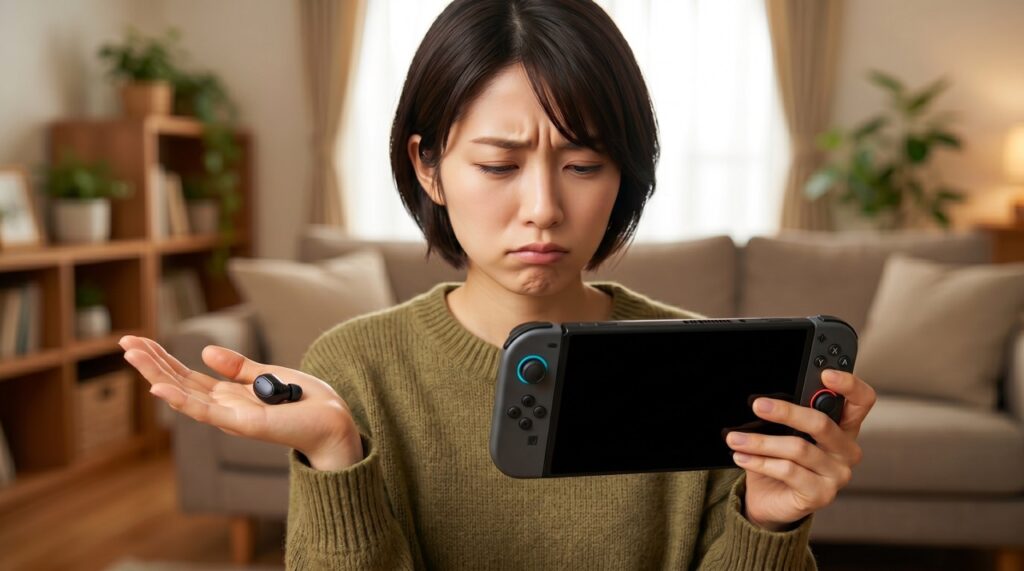
Switch2でBluetoothのワイヤレスイヤホンが認識されないとき、その裏側ではいくつかの要因が絡み合っています。原因をすばやく突き止めるために、まずは代表的な5つのパターンから見ていきましょう。
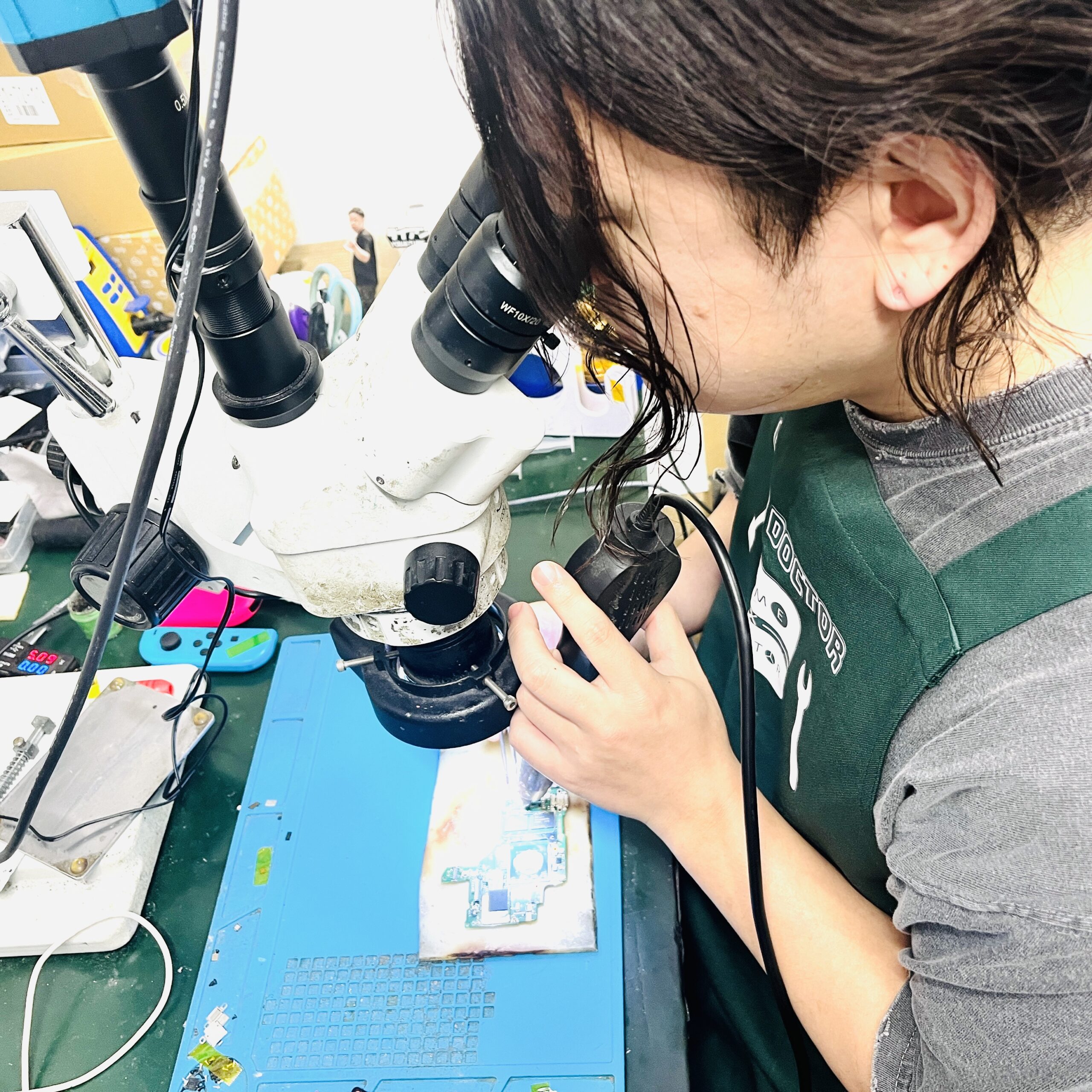
昨日まで普通に聴けてたのに、急に繋がらなくなっちゃって…これってもう壊れちゃったんですか?
落ち着いて大丈夫。実は原因のほとんどは設定や電波まわりのことで、自分で直せるケースが多いの。まずは代表的な5つのパターンから、一緒に見ていきましょう。
1-1. Bluetoothのペアリング設定(同期)の失敗
ワイヤレスイヤホンを新しい機器に繋ぐとき、いちばん多いのがペアリングのつまずきです。
イヤホンが「ペアリングモード(新しい接続を受け付ける状態)」に入っていない。この状態でSwitch2側だけが一生懸命に検索を続けても、画面にイヤホンの名前は出てきません。やっかいなのは、前に一度繋いだ実績があるケースです。内部に残った接続情報がうまく噛み合わず、再接続がはじかれてしまうことがあります。
1-2. イヤホンが他のデバイス(スマホ・PC等)に自動接続されている
Bluetoothイヤホンには、電源を入れた瞬間に「直近でいちばんよく繋いでいた機器」へ自動でつながる性質があります。普段からスマホやノートパソコン、タブレットと共用している人は要注意です。Switch2のそばでイヤホンの電源を入れても、先にスマホ側が通信をつかんでしまい、Switch2からは見えない・繋がらない、という状態に陥ります。
⚠️ いちばん多い「見落とし」
スマホやタブレットが近くにあると、イヤホンの電源を入れた瞬間にそちらへ自動接続されてしまいます。Switch2に繋ぐときは、まず周囲の機器のBluetoothをオフにするのが鉄則です。
1-3. 周辺機器や家電製品による電波干渉
Bluetoothは2.4GHz帯という電波を使って通信します。
実はこの帯域、家中の電子レンジやWi-Fiルーター、ワイヤレスマウス、コードレス電話など、たくさんの機器が一緒に使っている「混雑エリア」なんです。リビングや自分の部屋でこうした機器が同時に動いていると、電波同士がぶつかり合います。結果として、Switch2とイヤホンのあいだのやり取りが途切れやすくなります。
1-4. Switch2本体のシステム一時エラー
ゲーム機の本体ソフト(OS)は、長く起動しっぱなしだったり、裏側でいろいろな処理が重なったりすると、一時的に動作がもたついてしまうことがあります。
Bluetoothをつかさどる内部の仕組みがフリーズしていると、設定画面で何度接続をやり直しても、うんともすんとも言いません。たまった一時データが引き金になっているケースです。
1-5. 本体内部のBluetooth通信チップまたは基板の物理的故障
ここまでのソフトや環境の問題に当てはまらないとなると、今度はSwitch2本体そのもの、つまりハードウェアの不具合が疑わしくなってきます。
落としたときの衝撃。内部への水分の侵入。あるいは長年使ったことによる劣化。こうした要因で、基板の上に載っているBluetooth/Wi-Fi兼用の通信チップが壊れると、無線通信がまるごと使えなくなってしまいます。
📋 繋がらない5つの主な原因
- Bluetoothペアリング(同期)の失敗
- イヤホンが他のデバイスに自動接続されている
- 周辺機器・家電による電波干渉
- Switch2本体のシステム一時エラー
- 本体内部の通信チップ/基板の物理的故障
2. 【即実践】繋がらないときに最初に試すべき初期対処法
原因がはっきりしない段階でも、次の基本ステップを順番に試すだけで、接続トラブルの多くは解消します。
📋 初期対処の基本フロー
- イヤホンの充電状態確認
- Switch2本体の再起動
- 周辺のBluetooth機器の電源OFF
2-1. イヤホンとSwitch2の充電残量を確認する
イヤホンのバッテリーが残りわずかだと、電波の出力が弱まって、ペアリングが途中で切れる原因になります。
まずはケースのランプを見て、しっかり充電された状態でもう一度繋いでみてください。あわせて、Switch2本体の電池残量もチェックをしてください。本体が省電力モードに入っていると、Bluetoothの出力が抑えられる仕様になっていることがあります。
2-2. Switch2本体を完全に「再起動」する
電源ボタンをポンと一度押すだけの「スリープ」では、システムにたまったエラーはクリアされません。
正しい再起動の手順:
- Switch2本体の電源ボタンを3秒間長押しします。
- 画面に出てくる電源メニューから「電源オプション」を選びます。
- 「再起動」を選び、本体が完全に立ち上がるまで待ちます。
これでBluetoothの制御がリセットされ、機器をきちんと見つけられるようになります。
『再起動したら普通に繋がりました』っていう報告、本当に多いんですよ。ボタンを一度押すだけのスリープじゃなく、“完全な再起動”っていうのがポイントです。
2-3. イヤホンの接続履歴を消去して初期化(リセット)する
Switch2に記憶された古いペアリング情報も、いったん消してしまいましょう。
一度、Switch2にワイヤレスイヤホンを接続していた場合、その接続履歴を一旦消去しましょう。消去することで、接続履歴が初期化されるので、接続がうまくいくことがあります。
3. 環境や設定に起因するトラブルの解決手順
故障ではないのに、特定の環境だけ接続を邪魔されている。そんなときの、もう一歩踏み込んだ切り分け方をご紹介します。
3-1. スマートフォン等のBluetoothを一時的にオフにする
自分の部屋で作業するなら、まわりにあるスマホ、タブレット、PCのBluetoothを全部「OFF」にしてしまいます。こうすれば、イヤホンが別の機器に横取りされる現象を確実に止められます。イヤホンが完全にフリー(ペアリング待ちの状態)になっているのを確かめてから、Switch2の画面で機器を検索してみてください。
3-2. Wi-Fiの周波数帯を5GHzに変更する
Switch2を自宅のWi-Fiに繋いでいる場合、その通信が2.4GHz帯だと、Bluetoothの電波と激しくぶつかります。
ルーターの設定を開いて、Switch2の接続先を「5GHz帯」に切り替えましょう。SSIDの末尾に「_5G」や「_A」と付いているものが、それにあたります。5GHz帯ならBluetoothと電波がかち合わないので、音の途切れや接続失敗をぐっと減らせます。
3-3. 電子レンジや他の無線機器から距離を置く
キッチンの近くで遊んでいたり、机の上にワイヤレス機器がごちゃっと集まっていたりする場合、そんなときは、思いきって置き場所を変えてみてください。
Switch2とイヤホンは1メートル以内に近づけてください。逆に、電波を出すほかの機器からは2メートル以上離す。この状態で接続をテストしてみましょう。
✅ 接続が安定する配置の目安
Switch2とイヤホンは1メートル以内に。電子レンジやWi-Fiルーターなど、電波を出す機器からは2メートル以上離す。この距離感を意識するだけで、音切れやペアリング失敗をぐっと減らせます。
>>データを消さずにNintendo Switchの修理を依頼する場合はコチラから
*お見積りは無料です!
>>ゲームドクターの評判を確認する方法はコチラから
*Twitterアプリに飛びます。過去のレビューは全て「いいね」しているので、そちらをご確認ください!
4. Switch2本体のシステム・設定面の確認事項
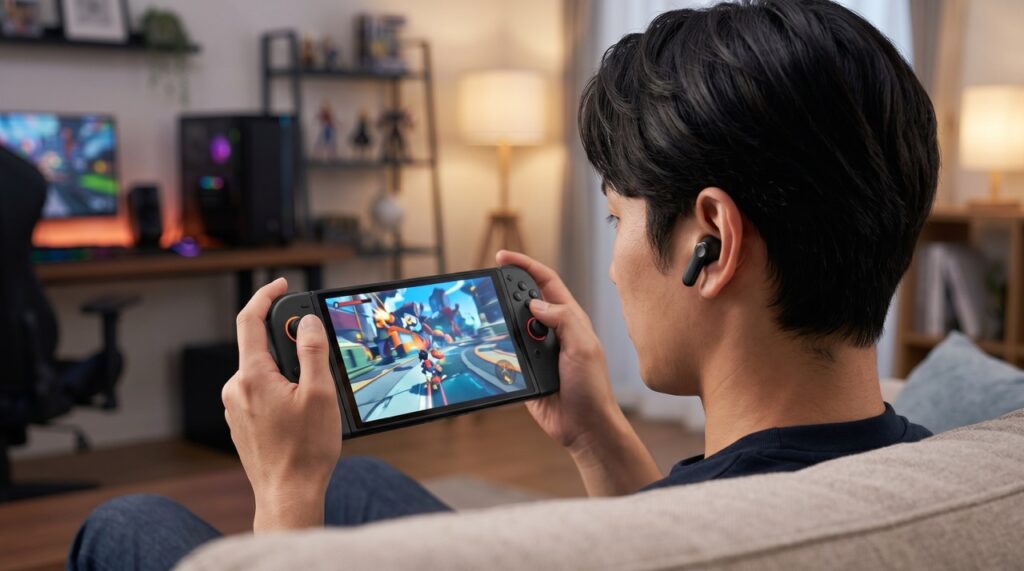
ゲーム機側のソフトのバージョンや、設定の制限が引っかかっている場合のチェックポイントです。
4-1. システムバージョンを最新にアップデートする
任天堂から届く本体アップデートには、Bluetooth接続を安定させる改良や、新しいオーディオコーデックへの対応が入っていることがあります。
アップデート手順:
- HOMEメニューから「設定」を選びます。
- 「本体」の項目に進み、「本体の更新」を選びます。
- 最新のデータがあれば、画面の案内にしたがって更新を適用します。
4-2. 機内モードのオン/オフを確認する
Switch2で「機内モード」がオンになっていると、Wi-FiもBluetoothも、無線通信がまるごと止められてしまいます。
「設定」>「機内モード」を開いて、これが「ON」なら「OFF」に変えてください。もし機内モードをONのまま使いたいなら、その下にある「Bluetooth通信だけをONにする」という個別の設定が、きちんと有効になっているかも確認しておきましょう。
⚠️ 意外と見落とす「機内モード」
機内モードがオンだと、Wi-FiもBluetoothも一括で止まります。何をしても繋がらないときは、まず「設定」>「機内モード」がOFFになっているかを確認してください。
5. ハードウェアの故障が疑われるサイン
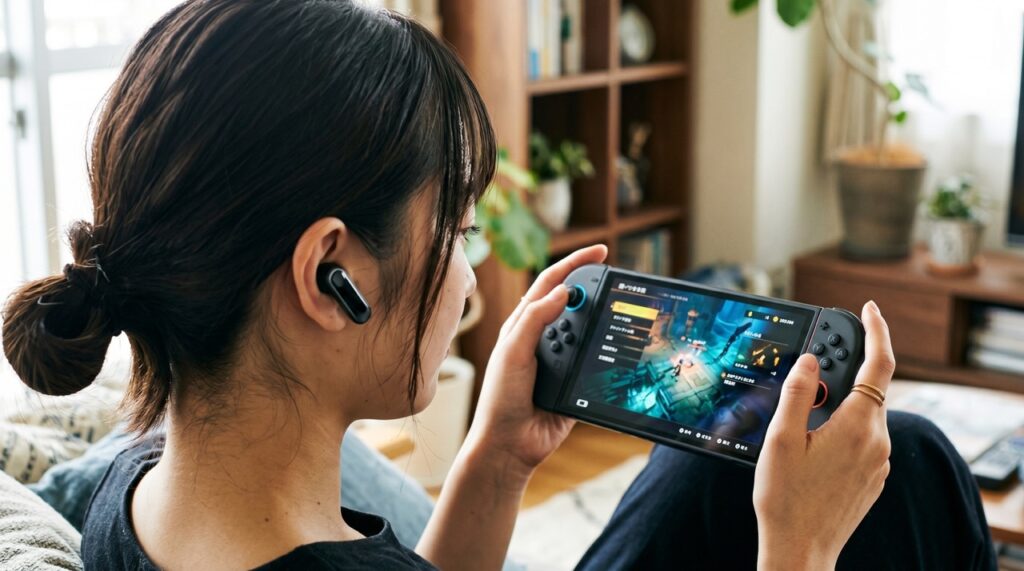
設定の見直しも初期化もやり尽くした。それでも改善しない。となると、Switch2本体の基板や通信モジュールに、物理的な異常が起きている可能性が出てきます。
5-1. 他のBluetooth機器も一切繋がらない場合
手持ちのワイヤレスイヤホンだけの話ではありません。
スマホのBluetooth検出画面、ほかのワイヤレススピーカー、さらにはSwitch2専用のワイヤレスコントローラー(Joy-ConやProコントローラー)。これらの無線接続まで頻繁に切れる、あるいはいつまでもペアリングできない——。そうなると、原因はイヤホン側ではなく、Switch2本体の通信チップの不具合に、かなり絞り込めます。
5-2. Wi-Fi接続も同時に不安定になる、または繋がらない場合
Switch2の中では、多くの場合BluetoothとWi-Fiを1つのコンボチップ(無線をまとめて担当する部品)で制御しています。
だからこそ、イヤホンが繋がらないのと同時に「Wi-Fiの電波をまったく拾わない」「エラーコードが出てネットに繋がらない」といった症状が一緒に起きているなら、要注意です。内部基板の通信回路がショートしている、もしくは経年劣化で壊れている——その決定的なサインといえます。
Switch2の中では、Wi-FiとBluetoothを1つの“コンボチップ”っていう部品でまとめて担当していることが多いです。だから両方いっぺんに不調になったら、その部品そのものを疑うサインなんです。
📋 ハードウェア故障が疑われるサイン
- 他のBluetooth機器(スピーカー・コントローラー)も繋がらない
- Wi-Fiも同時に不安定、またはネットに繋がらない
- 再起動・初期化・設定の見直しをしても改善しない
6. 修理を検討する場合の選択肢と「ゲームドクター」の強み
自分での対処が難しく、本体のハードウェア故障が濃厚になってきた。
そんなときは、専門の修理サービスを頼ることになります。ただ、ここで一つ気をつけたいことがあります。メーカー公式サポートに修理を出すと、基板交換にともなって「セーブデータがすべて消える」仕様になっているケースが少なくありません。長い時間をかけて積み上げてきたゲームの記録が、まるごと失われてしまうリスクがあるのです。
⚠️ メーカー修理はセーブデータが消えることがある
公式サポートの基板交換では、これまでのセーブデータがまるごと初期化される仕様のことがあります。大切な記録を残したいなら、データ保持に対応した修理先を選ぶのが安心です。
このデータが消えるリスクを避けつつ、できるだけ早くゲーム環境を立て直したい。そんなときに頼りになるのが、Swittch専門修理業者への依頼です。
メーカー修理だとセーブデータが消えちゃうことがあって、それで泣く泣く諦める方を何人も見てきました。データを残したまま直せるかどうか、最初に確認しておくのが本当に大事なんです。
ゲームドクターのサービス特徴とメリット
Switch・Switch Lite専門修理のゲームドクターでは、お客様の大切なゲーム環境を守りながら、確かな技術でトラブルを解消する体制を整えています。
・セーブデータが消えない: 部品単位の交換や、基板のピンポイントな補修で対応します。だから、ゲームのセーブデータもダウンロード済みのコンテンツも、そのまま残った状態でお手元に戻ります。
・最短1日で修理が可能: 豊富な技術と交換部品の在庫があります。端末が届いてから、最短1営業日で検証と修理を終え、発送の手続きに入ります。
・修理不可能の場合料金不要: 万が一、基板の傷みが激しすぎて修理できないと判断した場合は、作業の基本料金はいただきません(※往復の送料はお客様ご負担)。リスクを抑えたうえで、まず検査だけ頼む、という使い方ができます。
・全国どこからでも修理可能: 配送修理に特化した仕組みなので、レターパックや宅配便を使えば、全国どの都道府県からでも、いつでも修理を申し込めます。
・修理実績3000台以上: これまでNintendo Switchシリーズの基板修理、通信エラー、起動不良を、数多く解決してきました。専門スタッフが、1台ずつ丁寧に検証と修理を担当します。
Bluetoothが繋がらない原因が本体内部のチップの不具合であれば、ゲームドクターの高度な基板修理で回路を修復し、復旧できる可能性があります。
>>データを消さずにNintendo Switchの修理を依頼する場合はコチラから
*お見積りは無料です!
>>ゲームドクターの評判を確認する方法はコチラから
*Twitterアプリに飛びます。過去のレビューは全て「いいね」しているので、そちらをご確認ください!
7. 接続トラブルに関するFAQ
-
以前は繋がっていたのに、突然ペアリングできなくなったのはなぜですか?
-
考えられるのは、機器同士の認識エラー、もしくは別のデバイスへの自動接続です。 Switch2本体のシステムか、イヤホン側の内部メモリに、一時的なズレが起きているのかもしれません。一度、Switch2の設定からそのイヤホンの登録を削除します。そのうえで、最初からペアリングの手順をやり直してみてください。
-
ワイヤレスイヤホンを接続すると、ゲームの音が少し遅れて聞こえるのですが故障ですか?
-
故障ではありません。
Bluetooth通信の特性(遅延)によるものです。 無線で音を飛ばすBluetoothの性質上、ゲーム画面と音声のあいだには、どうしても数ミリ秒〜数百ミリ秒のわずかな遅れ(タイムラグ)が生まれます(イヤホンの性能にも左右される)。
Switch2のBluetoothオーディオが対応しているコーデックは「SBC」「AAC」で、特にSBCでは遅延を感じやすくなります。気になる場合は有線のイヤホンに切り替えるという手もあります。
-
イヤホンの片耳からしか音が聞こえない場合、Switch2の故障ですか?
-
ほとんどの場合、Switch2ではなくイヤホン側の左右の同期ズレ、またはイヤホン本体の不具合です。
左右のイヤホンどうしのペアリングが外れていることが多いので、両方を一度充電ケースに戻し、しっかりリセットしてから、もう一度Switch2に繋いでみてください。別のスマホなどに繋いでも片耳しか鳴らないなら、イヤホン自体のスピーカーかバッテリーの故障です。
-
市販のBluetoothレシーバー(トランスミッター)を使えば繋がりますか?
-
本体のBluetooth機能が壊れている場合、USBポート経由のレシーバーで代わりがきくことがあります。 Switch2のType-Cポートに挿して使う外付けのBluetoothトランスミッターなら、本体内蔵の通信チップを通さずに、音声を無線で飛ばせます。
ただし注意点もあります。基板全体に深刻なダメージ(回路のショートなど)が及んでいると、USBポートそのものが反応しなくなることもあります。根本から直すなら、やはり基板の点検・修理がおすすめです。
8. まとめ
Switch2にワイヤレスイヤホンが繋がらないトラブルは、原因が本当にさまざまです。ペアリング設定のミスや電波干渉といった「環境・設定の問題」から、本体内部の「ハードウェアの故障」まで、幅があります。
まずは、本体の再起動、イヤホンのリセット、Wi-Fiの周波数帯の変更など、手軽な初期対処を一つずつ試してみてください。それで状況が変わるかどうかを見ていきます。
すべて試しても、ほかの無線機器までまるごと繋がらない。そのときは、内部基板の通信部分が物理的に壊れている可能性が、とても高くなります。
ゲームドクターは今まで3000台以上のSwitchを修理してきた、プロのリペアスタッフが常駐しています。
様々な故障内容に対応しており、「テレビに映らない」「ゲームが読み込まない」、「充電ができない」「高温スリープ」、「水没」、「電源が入らない」、「エラーコード解除」 などほぼ全ての故障に対して修理することが可能です。Switch2だけでなく、通常のSwitchやSwitchLite・Switch(有機ELモデル)・にも対応しております。
基本的にデータも消さずに、最短1日〜で修理対応が可能で、全国どこからでも郵送修理対応が可能です!
📋 困ったときに試す順番
- イヤホンとSwitch2をしっかり充電する
- Switch2を完全に再起動する
- 周囲の機器のBluetoothをオフにする
- Wi-Fiを5GHz帯に切り替える
- それでもダメなら基板修理の専門サービスに相談する
この記事の監修者
ゲームドクター リペアスタッフ
ゲームドクターでは基板修理などの高度な技術を持ったリペアスタッフが2名在籍。両スタッフがSwitchのみならずスマートフォンやパソコンなどの修理に5年程携わり、NintendoSwitchが発売されて以降、Switch修理の技術を取得。2年程、修理技術の向上に努め、昨年の2020年10月に専門の修理屋として独立。設立後、お陰様で現在までに3500台以上のSwitch/SwitchLiteの修理をさせていただきました。
これまで1万台以上のデバイス(iPhoneやタブレット・PC)修理やNintendoSwitch/SwitchLiteを修理してきた経験を元に、読者に分かりやすく修理記事をまとめていきます。
