コラム
あつ森のデータ移行|Switch2まるごと転送の手順とデメリット
Switch2のまるごと転送は初回起動時にしか使えず、あつ森は転送後に追加の操作が必要です。
手順を間違えると数年かけて育てた島が新規スタートになってしまいます。転送のデメリットと落とし穴を含めて、Switch専門修理店のゲームドクターが解説します。
Switch2の登場で、「まるごと転送」への需要が一気に高まってきました。
特に『あつまれ どうぶつの森(以下、あつ森)』は他のソフトと仕様が大きく異なるため、正しい手順を知らないまま作業を進めると、数年かけて育てた島のデータが消えてしまうリスクがあります。
本記事では、「Switch2へのあつ森データ移行を安全に完了させるための具体的な手順」と、見落としやすい注意点を詳しく解説します。
Switch2における「まるごと転送」の基本仕様とあつ森の特殊性
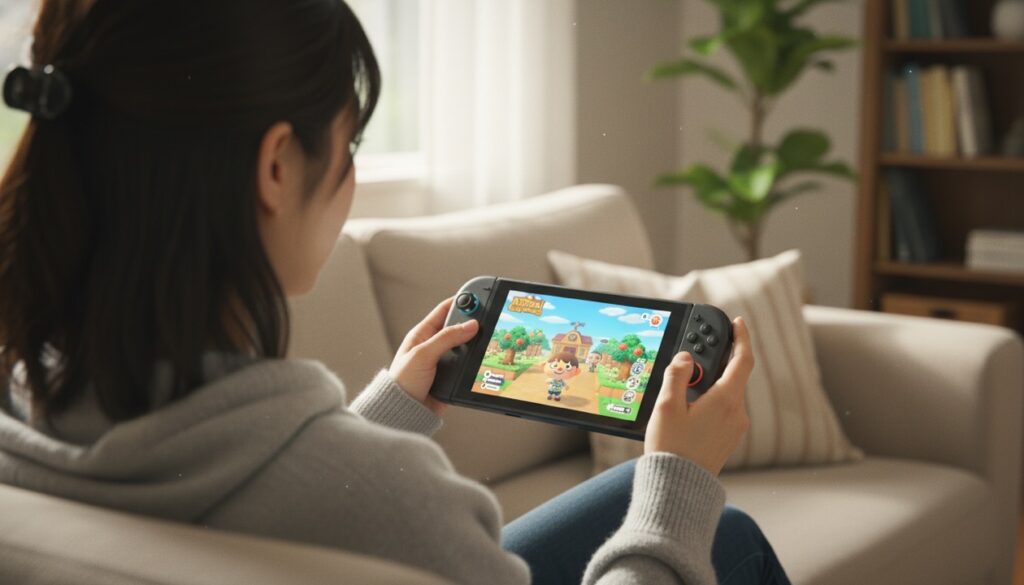
「まるごと転送」とは、旧本体に保存されているすべてのユーザー情報・セーブデータ・各種設定を、まとめてSwitch2に移す仕組みです。従来のSwitch間で行われていた「ユーザーの引っ越し」をまとめて行えるようにしたもの、と考えると分かりやすいでしょう。
まるごと転送はSwitch2の初回起動時にしか利用できません。 一度初期設定を終えてしまうと、この手順を選べなくなります。これは多くの方が見落とすポイントです。
Switch2が届いたらすぐ電源を入れたくなりますよね…でも初回起動前に必ず準備を済ませないと、まるごと転送ができなくなってしまうんです。
そうなんです!箱を開けたら電源を入れる前にこの記事を読み終えてから作業してください。それだけで失敗リスクがぐっと減ります。
あつ森については、この「まるごと転送」であっても独自の動作を理解しておく必要があります。
通常のSwitchソフトはセーブデータがユーザー単位で管理されますが、あつ森は「1台の本体につき1つの島」という構造を採用しているため、セーブデータが本体単位で管理されています。この仕様が移行作業を少しだけ複雑にしている原因です。
まるごと転送を実行すると、島全体のデータと島の住人(プレイヤー)のデータがセットで転送対象に含まれます。ただし転送後に追加の操作が必要になる点があり(後述します)、「転送さえすれば自動で元通り」とはいかないのがポイントです。
まるごと転送で移動されるデータと移動されないデータ
転送されるものと転送されないものを事前に把握しておくと、後で「あれはどうなったんだろう?」という混乱を避けられます。
| データの種類 | 転送 |
|---|---|
| ユーザーアカウントとニンテンドーアカウントの連携 | されます |
| すべてのセーブデータ(あつ森の島データを含む) | されます |
| 本体保存メモリー・SDカード内の画面写真と動画 | されます |
| ダウンロードソフトの権利情報と更新データ | されます |
| フレンドリスト・プレイ記録 | されます |
| 登録済みのアクセスポイント情報 | されます |
| 言語・地域・日付と時刻の設定 | されません |
| Bluetoothオーディオの登録 | されません |
| コントローラーのボタン割り当て | されません |
| ゲームニュースの受信データ・チャンネル登録情報 | されません |
ゲームデータとユーザー情報はほぼそのまま移行されます。転送されないのは言語・コントローラー設定など本体固有の設定のみです。転送後に手動で再設定すれば問題ありません。
データ移行前に完了させておくべき必須の準備事項
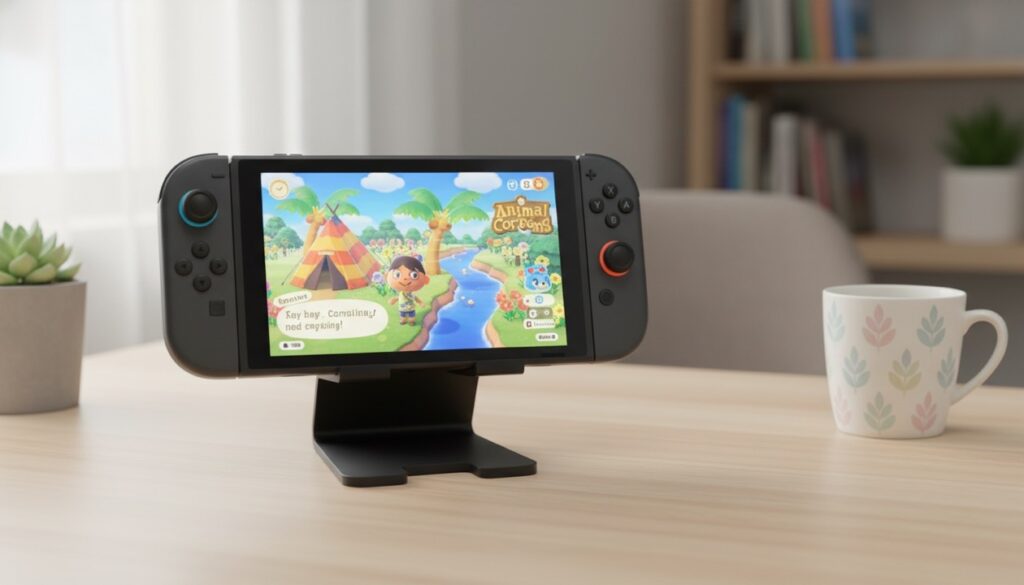
転送を始める前に、いくつかの準備を済ませておかなければなりません。これを怠ると転送中にエラーが出て、データの整合性が崩れる可能性があります。
システムバージョンとネットワーク環境の確認
旧SwitchとSwitch2、両方のシステムバージョンが最新であることを先に確認してください。バージョンが古いと転送処理自体が始まらないケースがあります。
まるごと転送の通信自体はローカル通信で行われますが、ニンテンドーアカウントの認証にはインターネット接続が必要です。そのため、両方の本体をWi-Fiに接続できる環境を整えておいてください。公共のフリーWi-Fiは通信が不安定になりやすく、データ破損の原因になる恐れがあります。自宅の安定したネットワーク環境で作業するのが鉄則です。
ニンテンドーアカウントの連携と紐付けを事前確認
あつ森のデータを移行するには、移行元のユーザーが正しいニンテンドーアカウントに連携されている必要があります。特に気をつけたいのが、島民代表のアカウントです。これが不明確だったり、連携が解除されていたりすると、転送後に島へのアクセス権限が正常に引き継がれないトラブルが起きます。
Switch2でのまるごと転送の操作中、旧Switchで使っていたのと同じニンテンドーアカウントでのログインを求められます。事前にアカウントのID・パスワードを手元に確認しておくと、作業がスムーズに進みます。
ACアダプターによる電源供給は必須
転送にかかる時間はデータ容量によって異なりますが、一般的に数十分から1時間程度かかることが多いです。ダウンロードソフトを多数購入していたり、保存している写真・動画が大量にある場合はさらに時間がかかります。作業前に「時間の余裕がある日に行う」という意識を持っておきましょう。
途中でバッテリーが切れると、書き込み中のセーブデータが破損し、取り返しのつかない状態になりかねません。両方の本体に純正のACアダプターを接続し、給電状態を保ちながら作業することを徹底してください。バッテリー残量があっても、念のため差しておくのが正解です。
転送中に電源が切れるとセーブデータが破損する恐れがあります。バッテリー残量に関わらず、旧SwitchとSwitch2の両方に純正ACアダプターを接続した状態で作業を開始してください。
microSD Expressカードの準備
Switch2で使えるのはSD Expressに対応したmicroSDカードのみです。旧Switchで使っていた通常のmicroSDカードは、ゲームデータの保存先としてSwitch2では使えません。大容量のmicroSD Expressカードを事前に用意しておくと、転送後のダウンロードソフトの保存先として活用できます。
ただし、転送時にmicroSD Expressカードがなくても作業自体は進められます。カードを差し込んだ状態で転送を始めると、画面写真・動画やダウンロードソフトの保存先が自動的にmicroSDカードになる仕組みになっています。
・旧Switch・Switch2ともにシステムバージョンが最新
・安定したWi-Fi(自宅ネットワーク)に接続済み
・ニンテンドーアカウントのID・パスワードを手元に用意
・両本体に純正ACアダプターを接続済み
・転送に使う時間(最低1〜2時間)を確保
ハードウェアの健康状態が転送の成否を分ける
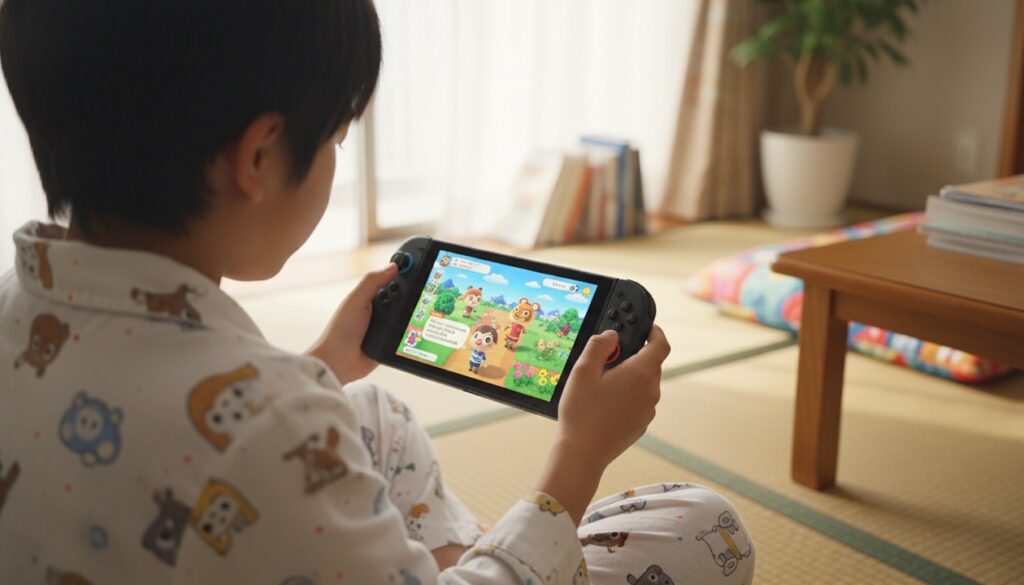
まるごと転送を確実に完了させるための、もうひとつの条件があります。それが「移行元の本体が正常な通信と動作をできる状態であること」です。データ移行はソフトウェアだけの問題ではありません。
旧本体のWi-Fiチップが劣化していたり、冷却ファンが壊れていて本体が高熱を持ちやすい状態だったりすると、長時間の転送中に接続が途切れたり、強制シャットダウンが起きたりするリスクがあります。特に多いのが、充電口(USB-Cポート)の接触不良です。給電が途切れた状態で転送を続けるのは非常に危険です。
・充電してもすぐにバッテリーが切れる
・本体が異常に熱くなる
・Wi-Fiの接続が頻繁に途切れる
・USB-Cポートがぐらつく・充電が不安定
こうした症状がある場合は、無理に転送を試みるのは避けてください。まず本体の修理を優先することをおすすめします。
そこで、私たちゲームドクターの話をさせてください。
ゲームドクターは、Switch/SwitchLiteに特化したプロフェッショナルな修理サービスです。メーカー修理では基板交換によってデータが消えることが多いですが、ゲームドクターではデータそのままで故障箇所だけを特定して修復します。
最短1日での対応も可能ですし、修理不可能だった場合は料金をいただきません。全国からの郵送修理に対応しており、3,000台以上の修理実績を持つ技術者が対応します。
液晶が映らない、タッチパネルが反応しないといった状況でも、セーブデータを抽出できる状態まで復旧させることが可能です。まるごと転送に不安を感じる状態の本体なら、まずハードウェアの整備を先に行うことをおすすめします。
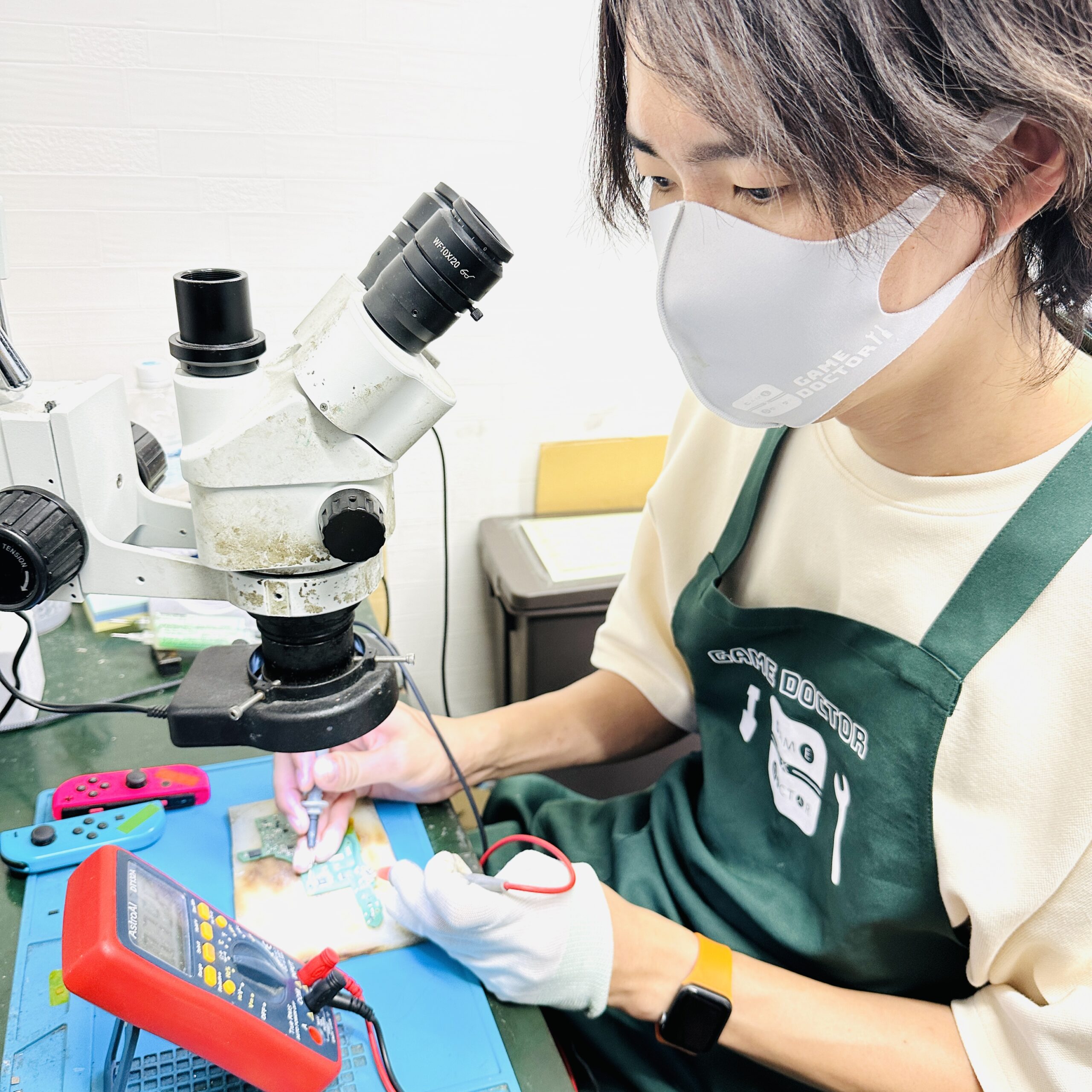
旧Switchに不安があるまま転送しようとするのが一番危険なパターンです。転送前に修理しておくのが結果的に安全で早いです。
あつ森「まるごと転送」の具体的なステップ
任天堂の公式サポートページに基づいた、Switch2へのまるごと転送の基本的な流れをまとめます。
移行先(Switch2)の初期設定
Switch2を初めて起動すると、初期設定の途中で「まるごと転送」の選択画面が自動的に表示されます。ここで「まるごと転送に進む」を選んでください。
まるごと転送の選択肢が表示されるのはSwitch2の初回起動時のみです。一度スキップして設定を終えてしまった場合、まるごと転送は利用できません。必ず箱を開ける前にこの記事を読み終えておくことをおすすめします。
途中でmicroSDカードの挿入を促される場面があります。Switch2で使えるのはSD Expressに対応したmicroSDカードだけです。旧Switchで使っていた通常のmicroSDカードは差し込まずに先に進んでください。
続いて、ニンテンドーアカウントへのログインを求められます。このとき、旧Switch本体に連携されていたいずれかのニンテンドーアカウントでログインしてください。
移行元(旧Switch)の操作
Switch2側の準備ができたら、旧Switchを操作します。
HOMEメニューの「設定」→「本体」→「Nintendo Switch 2 にまるごと転送」
「ユーザー」の項目ではなく「本体」の設定メニュー内にあります。ここは間違えやすいので注意してください。
内容を確認して「OK」を選び、Switch2本体を手元に用意したら「持ってきた」を選択。Switch2側で受け取りの準備ができたことを確認してから、2台を近づけてしばらく待ちます。接続が確立されると、旧Switch側での操作はここで一区切りです。
なお、複数のユーザーが登録されている場合はすべてのユーザーがまとめて転送対象になります。転送するデータの内容はオプション(+/−ボタン)で一部変更できますが、ユーザーを個別に除外することはできません。
転送の実行中に注意すること
Switch2側で「データの受け取りをはじめる」を選ぶと転送が開始されます。進行中はSwitch2が一度再起動しますが、慌てずに2台を近づけたまま待ち続けてください。
旧Switch側に「データを送りました。」と表示された後も、Switch2側の処理は続いています。Switch2に「まるごと転送が完了しました!」と表示されるまで、どちらの本体も操作せずに待つのが正解です。
転送中に「残り○分」の表示から進まなくなった場合は、電源ボタンを12秒間押し続けて両方の本体を強制終了し、再度電源を入れ直してください。まるごと転送の再開案内が表示されます。このとき、絶対に初期化は行わないでください。
転送完了後、旧Switchはどうなる?
まるごと転送が完了すると、旧Switchからは一部のセーブデータが削除されます。 具体的には、ニンテンドーアカウントと連携していないユーザーアカウントのセーブデータと、「セーブデータお預かり」に非対応のゲームのセーブデータが削除対象です。あつ森はこの「セーブデータお預かり非対応」に該当するため、転送後に旧Switchから島のデータが消えます。
ただし、旧Switch自体が初期化されるわけではありません。旧Switch本体に残るユーザー情報や、セーブデータお預かりに対応しているソフトのデータはそのまま残ります。Switch2への買い替え後も旧Switchを手元に置く予定がある場合は、「いつも遊ぶ本体」の設定をSwitch2に変更しておく必要がありますので、後述のセクションを参照してください。
・初期化はされない(旧SwitchはそのままのOSで残ります)
・あつ森の島データは旧Switchから削除される
・セーブデータお預かり対応ソフトのデータは残る
・「いつも遊ぶ本体」をSwitch2に変更する必要がある
【重要】あつ森を初めて起動するときの追加手順
ここはあつ森特有の手順で、多くの方が見落としがちです。
まるごと転送が完了した状態では、島の住人データはどのユーザーとも関連づいていない状態になっています。そのためSwitch2でのあつ森初回起動時、サポートサイトへの案内が表示される場合があります。
「新しく移住する」って出てきたらどうすればいいんですか?うっかり選びそうで怖いです…
絶対に「既存住人で再開」を選んでください!「新しく移住する」を選ぶと今まで育てた島を使わずゼロから始まってしまいます。万が一選んでしまっても回復する方法があるので、下の手順を参考に落ち着いて対応してください。
初回起動時に「新しく移住する」を選ぶと、移行した島のデータを使わず新規スタートになってしまいます。必ず「既存住人で再開」を選んでください。
正しい操作手順は以下のとおりです。
1.あつ森を起動してユーザーを選んだあと、「既存住人で再開」を選ぶ
2.「住人情報を表示」を選び、まるごと転送前にプレイしていた住人を選択する
3.「はい」を選んでユーザーと住人データが関連付けられるまで待つ
この操作を、島に住む全員分のユーザーについて繰り返す必要があります。なお、まるごと転送前と異なるユーザーと住人を関連付けてしまうと、「ベストフレンドリスト」などのインターネット関連の情報が使えなくなるので注意してください。
もし誤って「新しく移住する」を選んでしまった場合でも、タイトル画面から「各種設定」→「セーブデータ設定」→「住人登録の削除」→「自分のデータを消す」→「住人登録を削除する」→「削除する」の順に操作すれば、もう一度関連付けをやり直せます。
転送後は、博物館の寄贈状況やマイデザイン、収納アイテムに欠落がないかを確認して完了です。
Switch2がまだ手元にない場合:サーバー経由での転送
まるごと転送にはもうひとつの方法があります。Switch2を購入する前に旧Switchのデータをサーバーに送っておき、Switch2が届いてから受け取る「サーバー経由の転送」です。
旧Switchを先に手放す予定がある方、あるいはすでにSwitch2の初回起動を済ませてしまった方向けの選択肢です。
サーバー経由転送の基本的な流れと注意点
旧SwitchのHOMEメニューで「設定」→「本体」→「Nintendo Switch 2 にまるごと転送」を選び、「まだNintendo Switch 2 がない」を選択します。操作を進めるとデータがサーバーに送信されます。
ローカル通信と異なり、サーバー経由でデータを送ると旧Switchは初期化(全データ消去)されます。この操作は取り返しがつかないため、本当に旧Switchが不要な場合のみ選んでください。
また、サーバーに保管されるデータの期限は約1年間(364日)です。期限を過ぎるとデータが自動消去されるため、余裕を持ってSwitch2側で受け取りの操作を行ってください。
サーバーには最大3台分のデータを預けられますが、1台のSwitch2で受け取れるのは1台分のみです。
なお、子どもアカウントやみまもり対象のニンテンドーアカウントはサーバー経由の転送を操作できません。この場合は保護者のアカウントで代理操作が必要になります。
サーバー経由でのあつ森データの扱い
サーバー経由の転送でも、あつ森の島データは含まれます。Switch2到着後、初期設定の「まるごと転送に進む」を選び、ニンテンドーアカウントでログインするとサーバーのデータが検出されます。「データを受け取る」を選んで転送を完了させてください。
この場合もローカル通信の場合と同様に、初回起動時に「既存住人で再開」を選んでユーザーと住人データを関連付ける作業が必要です。
注意すべき落とし穴:SDカードとダウンロードコンテンツ
旧SwitchのSDカードはSwitch2でそのまま使えない
旧Switchで使っていたmicroSDカードをSwitch2に差し込んでも、保存されているゲームデータはそのまま使えません。Switch2で使えるのはSD Expressに対応したmicroSDカードのみです。
ただし、SDカードに保存された「画面写真・動画」については、まるごと転送のフロー内で直接取り込む手順が用意されています。転送中に案内が表示された場合は、旧SDカードを一時的にSwitch2に差し込むことで、本体保存メモリーにコピーできます。
転送完了後でも、HOMEメニューの「設定」→「データ管理」→「画面写真と動画の管理」→「SwitchのSDカードから取り込む」から同じ操作が可能です。あつ森の思い出写真を大量に保存している場合は、新しいSD Expressカードを購入する前にこの手順でコピーしておきましょう。
・旧SDカード(非SD Express)はSwitch2でゲームデータに使えない
・写真・動画は転送フロー内で旧SDカードを一時接続してコピー可能
・転送後でも「設定」→「データ管理」から取り込める
・「大乱闘スマッシュブラザーズ SPECIAL」の動画は専用転送機能を使う
追加コンテンツ(ハッピーホームパラダイス)の再ダウンロード
有料追加コンテンツ『ハッピーホームパラダイス』を購入していた場合、まるごと転送後にSwitch2での再ダウンロードが必要になることがあります。
転送完了後、ダウンロードソフトは自動で再ダウンロードが開始されますが、開始されていない場合はニンテンドーeショップの「再ダウンロード」項目から手動でダウンロードしてください。これを忘れると「追加コンテンツが見つかりません」というエラーが出て、別荘島に移動できなくなります。
島民代表とサブプレイヤーの問題
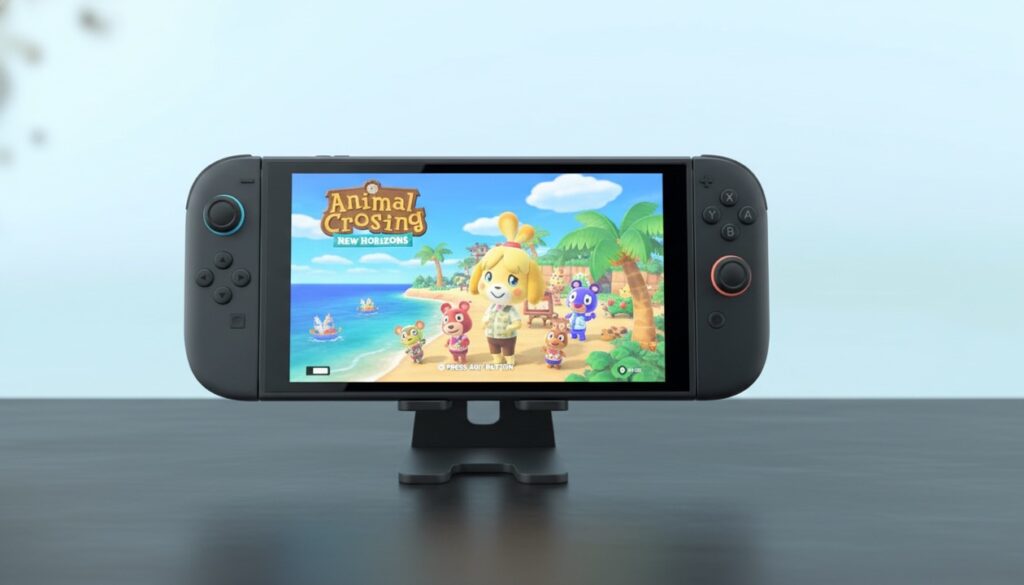
家族など複数のプレイヤーが同じ島に住んでいる場合、転送の順序に細心の注意が必要です。
全ユーザーを一度に転送する重要性
まるごと転送は、本体内のすべてのユーザーをまとめて転送する仕組みです。一部のユーザーだけを選んで移すことはできません。あつ森の島データは島民代表のアカウントと強く紐付いているため、代表者が移行しない限り島全体の引っ越しは成立しません。
「自分のユーザーだけ先に移りたい」という場合は、まるごと転送ではなく「セーブデータの引っ越し」という別の方法を使うことになります。ただ、Switch2への買い替えであればまるごと転送の方が手順として確実です。
Switch2でのユーザー連携の再確認
転送完了後、Switch2上で各ユーザーが以前と同じニンテンドーアカウントでログインしていることを必ず再確認してください。異なるアカウントが紐付いてしまうと、セーブデータは存在するのに「本人として認識されない」という状態になり、あつ森で新しい住人としてゲームが始まってしまうことがあります。
もし転送に登場するユーザーの中にニンテンドーアカウントと連携していないユーザーがいる場合、転送後にそのユーザーのアカウントが旧Switchから削除されます。転送前にすべてのユーザーがニンテンドーアカウントに連携されているかを確認しておくことを強くおすすめします。
故障や紛失に備えた「セーブデータ復元サービス」の活用
万が一、まるごと転送の途中でエラーが起きたり、移行前に旧本体が完全に壊れてしまったりした場合、通常の手段では島を取り戻せなくなります。でも、あつ森には「セーブデータ復元サービス」という独自の救済措置が用意されています。
これはNintendo Switch Online加入者向けの機能で、あつ森のタイトル画面から「バックアップ設定」を有効にしている場合にのみ使えます。
オンになっていれば、本体が手元になくても任天堂のサーバーからデータを復元できる可能性があります。ただし使えるのは「故障による修理」や「紛失」などの特定のケースに限られており、自由なタイミングでデータを戻せるわけではありません。
あつ森のタイトル画面から「各種設定」→「バックアップ設定」→「セーブデータのバックアップ」をオンに設定しておきましょう。
なお、あつ森はNintendo Switch Onlineの「セーブデータお預かり」サービスには対応していません。バックアップの手段はこのゲーム内設定のみです。
バックアップ設定を入れ忘れたまま本体が壊れてしまった場合、前述したゲームドクターのような専門修理店での物理復旧が唯一の希望になります。
基板上のチップを直接修復し、一時的にでも起動できる状態にすることで、正規の転送手順を通せるようになります。たとえ液晶が映らない・電源が入らないような状態であっても、まずご相談ください。
転送後の動作チェックと周辺機器の設定
データ移行が無事に終わった後も、ハードウェア側の調整がいくつか残っています。まとめて確認しておきましょう。
コントローラーのペアリング
Switch2にJoy-Conやプロコントローラーをあらためてペアリングするのは、Switch2の起動直後が最もスムーズです。無線接続の場合はSYNCボタンを押して認識させ直してください。旧Switchで使っていたコントローラーが複数ある場合は、一つずつ順番に登録していきましょう。
「いつも遊ぶ本体」の設定変更
旧Switchが手元に残る場合、Switch2を「いつも遊ぶ本体」として登録しておかないと、オフライン環境でダウンロード版のあつ森が起動できません。任天堂のニンテンドーアカウントサイト、またはeショップのアカウントページから変更できます。旧Switchで同じアカウントを使い続ける可能性がある場合は特に優先して設定しておきましょう。
amiiboの動作確認
NFC機能が正常に動くか確認しておきましょう。キャンプサイトへの勧誘や、amiiboカードを使った住人の呼び出しが滞りなくできるかテストしておくと安心です。
amiiboをタッチする場所は、Joy-Con 2(R)の右スティック部分です。Switch2 Proコントローラーを使う場合は、中央のNFCエリアにタッチします。読み取り位置は従来のSwitchと同じ考え方なので、これまで通りの操作で問題ありません。
ダウンロードソフトの再ダウンロード状況の確認
転送完了後、ダウンロードしていたソフトの再ダウンロードが自動で始まりますが、ソフトの数が多い場合はしばらく時間がかかります。すぐ遊びたいソフトがある場合は、HOMEメニューの「バーチャルゲームカード」から個別にダウンロードする方が早い場合があります。すべてのダウンロードが完了するまで、本体をスリープにしたりWi-Fiをオフにしたりしないよう注意してください。
・あつ森の初回起動で「既存住人で再開」を選んでデータを関連付けた
・Joy-Con・プロコントローラーのペアリングを完了した
・Switch2を「いつも遊ぶ本体」に設定した
・amiiboが正常に読み取れることを確認した
・ハッピーホームパラダイスなど追加コンテンツを再ダウンロードした
・博物館の寄贈状況・マイデザイン・収納アイテムを確認した
よくある質問(FAQ)
-
Switch2のまるごと転送にデメリットはありますか?
-
手軽に全データを移せる反面、次の5点がデメリットになります。
①Switch2の初回起動時にしか使えません。一度初期設定を終えると選べなくなります。②ユーザーを個別に選べません。本体内の全ユーザーがまとめて移動します。③旧Switchからあつ森の島データが消えます。「セーブデータお預かり」非対応のソフトが削除対象になるためです。④サーバー経由を選ぶと旧Switchが初期化されます。ローカル通信なら初期化はされません。⑤転送に数十分〜1時間ほどかかります。その間、両方の本体を操作できません。
旧Switchを下取りに出さず手元に残したい方や、家族の一部だけを移したい方は、まるごと転送ではなく「セーブデータの引っ越し」を検討してください。
-
あつ森のデータ移行はどうすればいいですか?
-
Switch2へ移す場合は「まるごと転送」を使います。旧Switchの「設定」→「本体」→「Nintendo Switch 2 にまるごと転送」から操作し、Switch2は初回起動時に「まるごと転送に進む」を選びます。
あつ森で最も重要なのは、転送後の初回起動で「既存住人で再開」を選ぶことです。ここで「新しく移住する」を選ぶと、移行した島を使わず新規スタートになってしまいます。転送しただけでは自動で元通りにならない点に注意してください。
なお、従来のSwitch同士でデータを移す場合は、あつ森専用の「島ごと引越しサービス」を使う方法もあります。
-
Switch2へ転送後、旧本体であつ森を遊ぶことはできますか?
-
まるごと転送を行うと、旧本体からあつ森の島データは削除されます。同じ島で続けて遊ぶことはできません。別の島として新しくスタートすることは可能ですが、以前のデータはSwitch2側に集約されます。
-
島民代表だけ先にSwitch2へ移すことは可能ですか?
-
「まるごと転送」の場合は、全ユーザーをまとめて移すのが基本です。代表者のみを個別に移す場合は、あつ森専用の「島ごと引越しサービス」アプリを使う方法がありますが、Switch2への買い替えであればまるごと転送の方が手順として確実です。
-
転送中にエラーが出て止まってしまったらどうすればいいですか?
-
まず本体を再起動せず、エラーコードを控えてください。無理に通信を遮断するとデータが壊れる恐れがあります。Wi-Fiルーターの近くに移動して接続の復旧を待っても改善しない場合は、任天堂のサポートへ問い合わせるか、ハードウェアの故障が疑われる場合はゲームドクターへ相談してみてください。
-
Switch2へデータを移した後、マイデザインの投稿はどうなりますか?
-
ニンテンドーアカウントが正しく引き継がれていれば、作者IDや投稿済みのマイデザインはそのまま保持されます。ただし移行直後はサーバーとの同期に時間がかかることがあるため、少し時間を置いてからエイブルシスターズのショーケースを確認してみてください。
まとめ
Switch2へのあつ森データ移行は、正しい知識と準備さえあれば難しい作業ではありません。
ただ、あつ森特有の「1台1島」という仕様と、旧本体のハードウェア状態という2つの要因が重要な鍵となります。
作業前には必ずACアダプターを接続し、安定したWi-Fi環境を整えてください。そして旧Switchが「すぐ充電が切れる」「熱くなる」「通信が安定しない」といった症状を見せているなら、その状態で無理にデータ移行を強行してはいけません。土台となるハードウェアを万全にすることが先決です。
また、Switch2の初回起動時にしかまるごと転送を選べない点は特に注意が必要です。Switch2が届いたら、電源を入れる前にこの記事を参考にしながら準備を整えてください。
ハードウェアのトラブルで移行が難しい状況や、データの損失を極限まで避けたいという場合は、ゲームドクターのサポートを選択肢のひとつとして持っておいてください。
数年間かけて育てた島と住民たちの記憶を、Switch2へと確実に繋げるための準備を、今日から始めましょう!
この記事の監修者
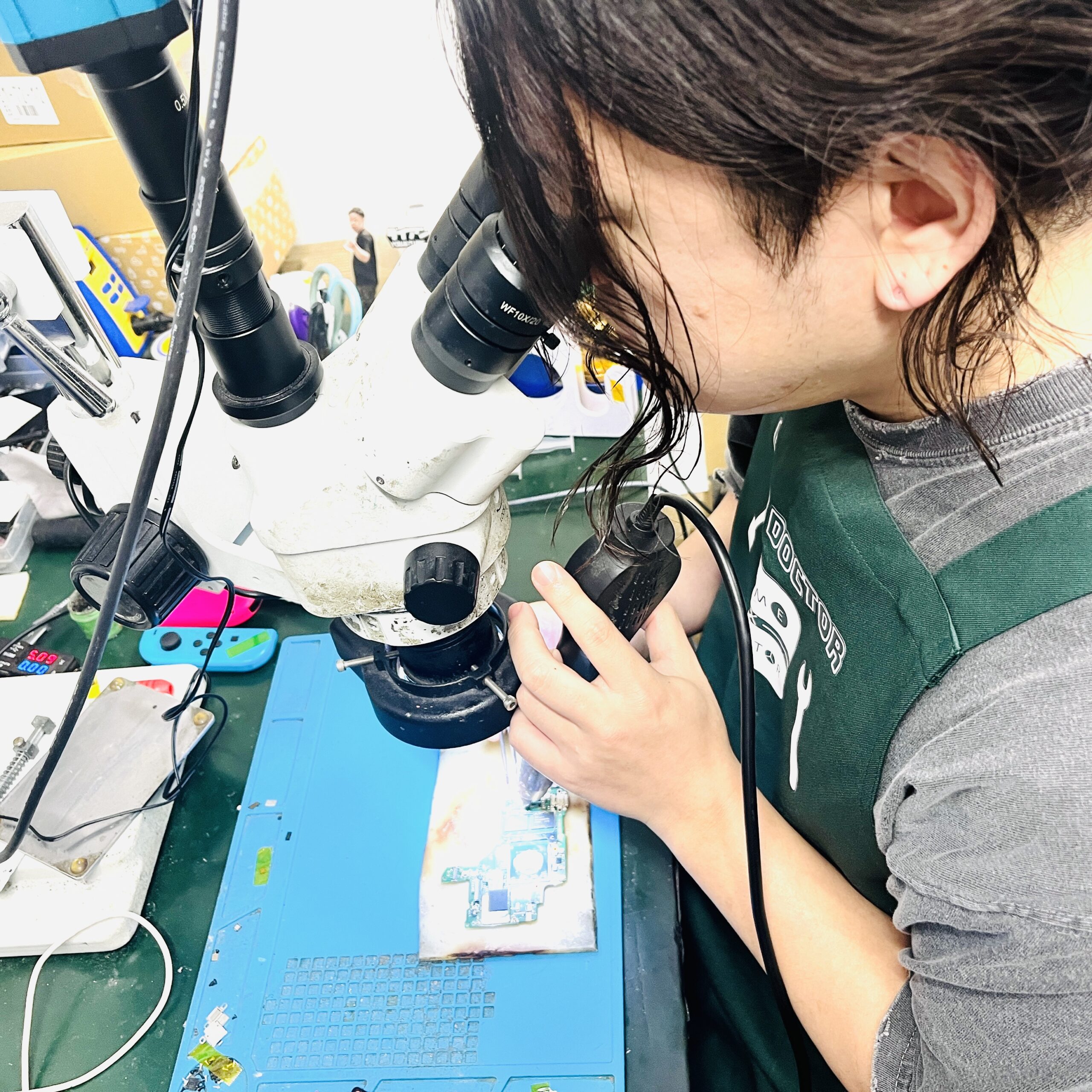
ゲームドクター リペアスタッフ
ゲームドクターでは基板修理などの高度な技術を持ったリペアスタッフが2名在籍。両スタッフがSwitchのみならずスマートフォンやパソコンなどの修理に5年程携わり、NintendoSwitchが発売されて以降、Switch修理の技術を取得。2年程、修理技術の向上に努め、昨年の2020年10月に専門の修理屋として独立。設立後、お陰様で現在までに3500台以上のSwitch/SwitchLiteの修理をさせていただきました。
これまで1万台以上のデバイス(iPhoneやタブレット・PC)修理やNintendoSwitch/SwitchLiteを修理してきた経験を元に、読者に分かりやすく修理記事をまとめていきます。
