
Nintendo Switch 充電不良の修理
Switchのテレビ画質が悪い原因2つ|解像度とRGBレンジ設定
Switchをテレビにつないだときに画質が悪い原因は、ほとんどが「テレビの解像度」と「RGBレンジ」の2つの設定です。
本体が壊れていなければ、設定を見直すだけで1分ほどで改善します。
Switch/SwitchLite専門修理のゲームドクターです。
以前、「Nintendo Switchをテレビモードで遊んでいる時に画質が悪くなったんですが、どうすればよいですか?」というお問い合わせをいただきました。
この症状は、実はチラホラご相談をいただきます。
今回は「Switchのテレビ画質が悪いときの直し方」を、設定の場所から実際の修理事例まで順番にご紹介していきます。
Nintendo Switchがテレビモードで画質が悪くなる理由
Nintendo Switchのテレビモードの画質は、基本的にSwitch側が自動的に最適な設定になるよう調整してくれます。
しかし、何らかの理由で設定がずれてしまうと、画質が荒くなることがあります。
原因は大きく分けて2つです。
まずはどちらに当てはまるかを確認してください。
・原因1:設定が実際のテレビに合っていない
→「テレビの解像度」または「RGBレンジ」を見直せば直ります
・原因2:ケーブル・ドック・テレビ側に問題がある
→ HDMIケーブルやドックの交換、テレビ側の入力設定の変更で直ります
設定が実際のテレビに合っていない
最も多いのがこのパターンです。
誤って低い解像度を選んでしまっていたり、テレビに合わないRGBレンジが設定されていたりすると、映像がぼやけたり色が薄く見えたりします。
本体の初期化を行った直後や、別のテレビにつなぎ替えたときにも起こりやすくなります。
この場合は設定を変えるだけで解決します。
ケーブル・ドック・テレビ側に問題がある
設定を変えても直らない場合は、映像が通る経路のどこかに問題があります。
HDMIケーブルの劣化、ドックの基板故障、テレビ側の入力設定などが該当します。
それでも改善しない場合は、Switch本体の故障が疑われます。
記事の後半で、実際の修理事例とあわせて解説します。
テレビの解像度設定を確認する
まずは解像度の設定から確認していきましょう。
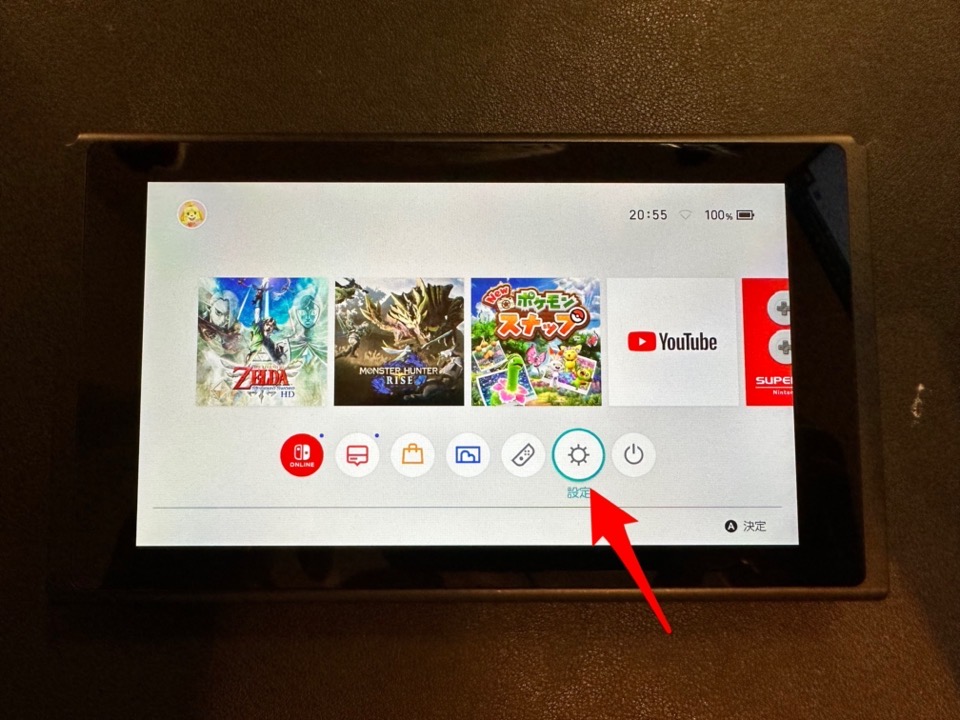
Switchの設定から「テレビ出力」を選択します。
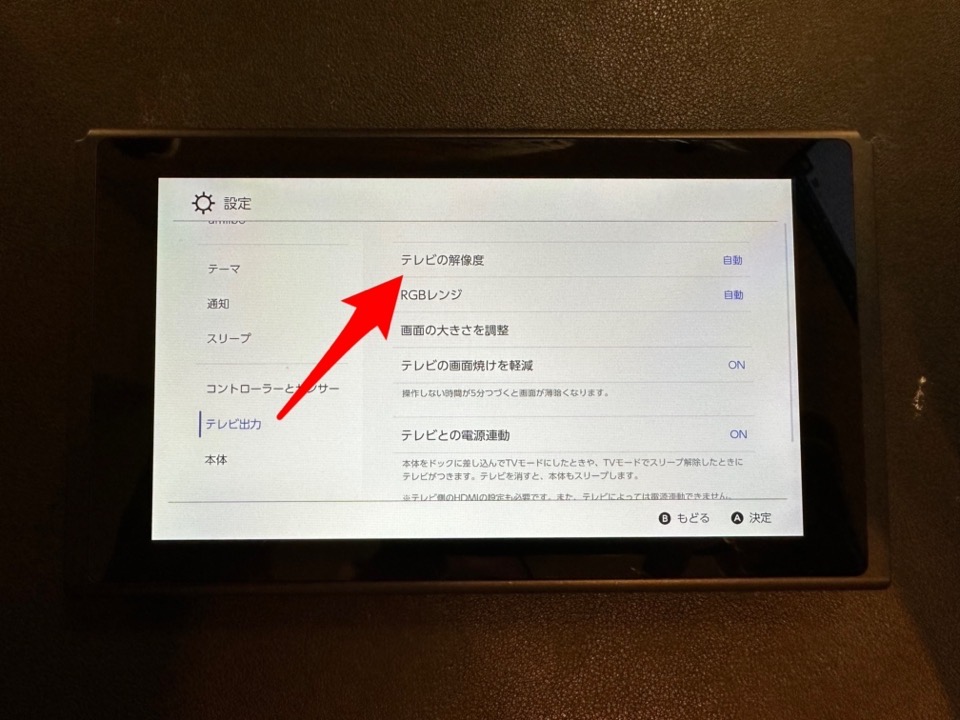
テレビ出力から「テレビの解像度」を選択します。
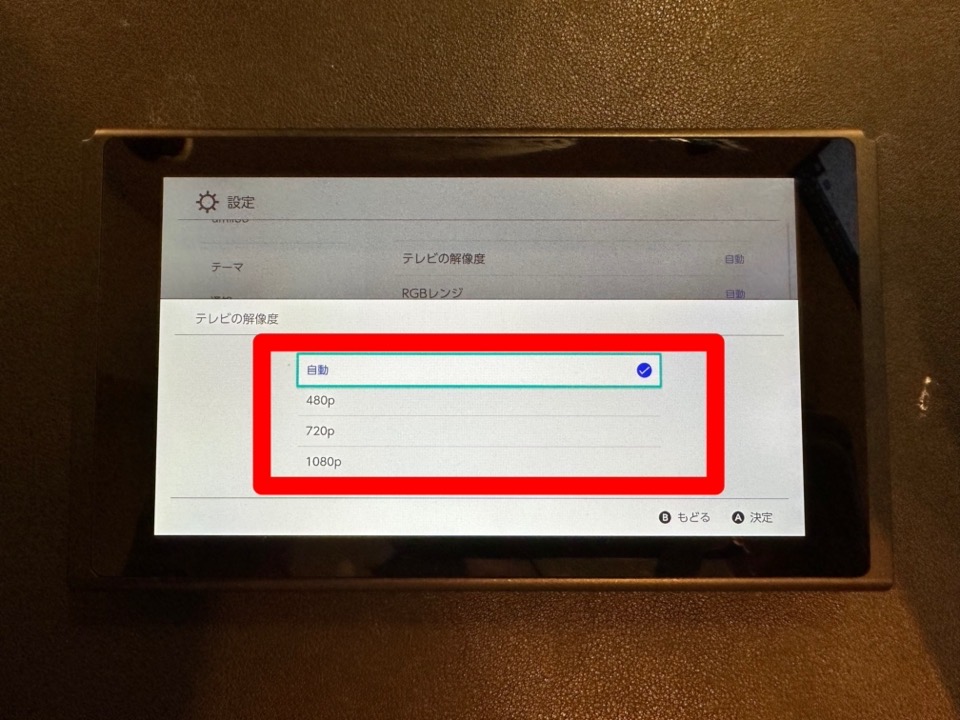
480p・720p・1080pの違い
「自動」と「〜p」の表示が3つ出てきます。
この数字は画面を構成する横線の本数で、多いほど細かく表示できます。
| 設定 | 画質 | どんな時に使うか |
|---|---|---|
| 自動 | テレビに応じて最適化 | 基本はこれで問題ありません |
| 1080p | 最も高画質 | 今のテレビはほぼ対応。手動で選ぶならこれ |
| 720p | 中間 | 古いテレビで1080pが映らない場合 |
| 480p | 最も低画質 | かなり古いテレビ・モニター向け |
今のテレビのほとんどが1080pに対応しているので、選ぶのは1080pで大丈夫です。
選択後、再度テレビに接続して画質を確認してみてください。
480pが選ばれていたら「自動」に戻す
もしデフォルトで480pが選択されていた場合は、「自動」に戻してみてください。
テレビが対応している中で最適な解像度が自動で選ばれます。
1080pを選んだのに画面が真っ暗になる、映像が出ないという場合は、テレビ側が対応していない可能性があります。
その場合は720pか「自動」に戻してください。
RGBレンジとは?フルレンジとリミテッドレンジの違い
解像度を変えても「なんとなく色が薄い」「黒が浮いて見える」という場合は、RGBレンジの設定が合っていない可能性があります。
ここは聞き慣れない設定なので、少し詳しく説明します。
RGBレンジは色の「幅」を決める設定
RGBレンジとは、映像で使う「色空間」の設定です。
赤・緑・青のそれぞれを何段階で表現するかを決めるもので、数値の幅が広いほど濃淡を細かく表現できます。
解像度が「画面の細かさ」を決めるのに対し、RGBレンジは「色の濃さ・明るさの表現力」を決める設定です。
この設定がテレビに合っていないと、画面が見づらくなったり、全体が白っぽく見えたりします。
フルレンジとリミテッドレンジの違い
Switchでは「自動」「フルレンジ」「リミテッドレンジ」の3つから選べます。
それぞれの違いは次のとおりです。
| 設定 | 色の範囲 | 見え方 |
|---|---|---|
| 自動 | テレビに応じて選択 | 迷ったらこれを選べば問題ありません |
| フルレンジ | 0〜255 | 明暗の差がはっきりし、全体がくっきり映ります |
| リミテッドレンジ | 16〜235 | 表現できる色が少なく、白と黒が薄く見えます |
フルレンジは0から255までの256段階すべてを使います。
一方リミテッドレンジは16から235までに制限されるため、真っ黒が少し明るいグレーに、真っ白が少し暗い白になります。
「暗いシーンで黒が浮いて見える」「全体的にコントラストが弱い」と感じるときは、リミテッドレンジになっていることが多くあります。
RGBレンジの変更方法とおすすめ設定
RGBレンジは、設定の「テレビの解像度」のすぐ下にあります。
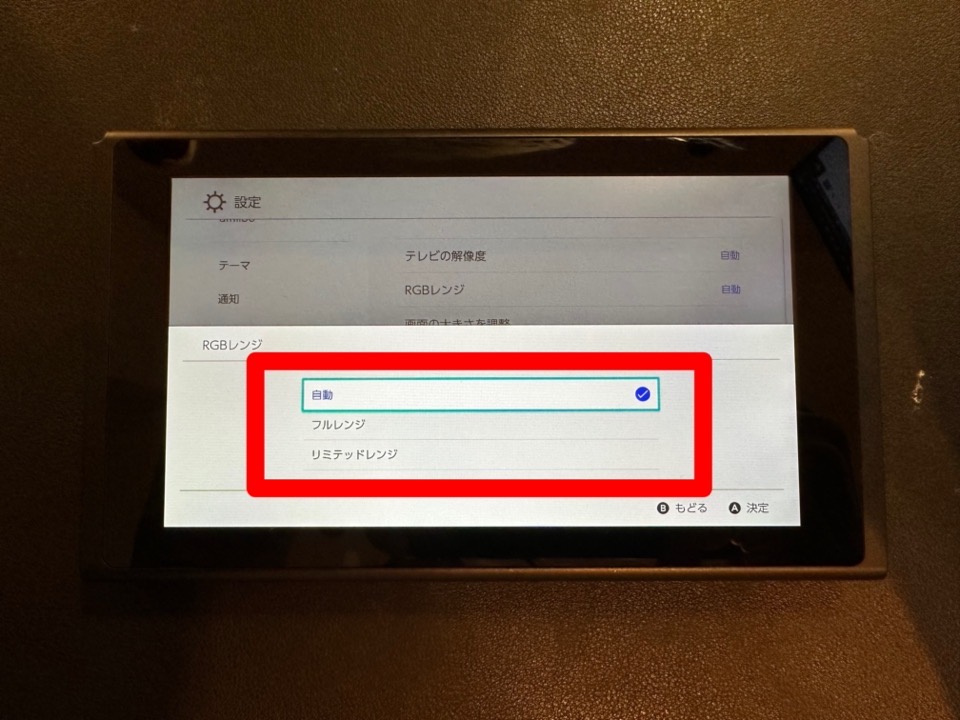
1.HOMEメニューから「設定」を開く
2.「テレビ出力」を選択する
3.「RGBレンジ」を選択する
4.「自動」「フルレンジ」「リミテッドレンジ」を切り替えて見え方を比べる
自分のテレビがどちらに合っているか分からない場合は「自動」を選んでください。
テレビに最適なRGBレンジが自動的に選択されます。
それでも色が気になる場合は、フルレンジを試してみてください。
最近のテレビはフルレンジに対応しているものがほとんどです。
・テレビ側にも同じRGBレンジ(HDMIの色域)の設定がある機種があります
・Switch側とテレビ側で設定が食い違うと、かえって色がおかしくなります
・片方を変えても直らない場合は、両方を「自動」に戻してから確認してください
Switch2でテレビの画質が悪い時に確認すること
Nintendo Switch 2はテレビモードで最大4K、最大120fpsの出力に対応しています。
ただし、条件がそろっていないと本来の画質が出ません。
4Kで出力される条件を満たしているか
Switch 2で4K出力を行うには、次の条件をすべて満たす必要があります。
どれか1つでも欠けると、フルHD(1080p)以下での表示になります。
1.テレビ(またはモニター)が4K表示に対応している
2.4K出力に対応したHDMIケーブルを使っている(Switch 2の付属ケーブルが確実です)
3.テレビ側のHDMI入力が高帯域モードになっている
4.ソフト自体が4K出力に対応している
4Kテレビにつないでいるのに画質が悪いという場合、3番目のテレビ側の設定が原因であることが非常に多くあります。
テレビ側のHDMI入力設定を切り替える
多くのテレビは、HDMI端子ごとに受け取れる映像信号の量を切り替える設定を持っています。
初期状態では通信量の少ないモードになっていることがあり、この状態では4Kや高フレームレートの映像を受け取れません。
設定の名称はメーカーによって異なりますが、次のような項目が該当します。
・「HDMI信号フォーマット」→「拡張フォーマット」
・「HDMIモード」→「強化」「エンハンスド」
・「入力信号設定」→「高速信号モード」
*いずれもテレビの設定メニュー内、外部入力に関する項目にあります
Switch 2をつないでいるHDMI端子の設定を、これらの高帯域モードに切り替えてください。
取扱説明書で「4K」「120Hz」といった記載がある項目を探すと見つけやすくなります。
HDMIケーブルとドックを確認する
古いHDMIケーブルを流用していると、4Kや120fpsの信号を通しきれません。
Switch 2に付属しているケーブルを使うのが確実です。
また、初代Switch用のドックはSwitch 2では使えません。
Switch 2には専用のドックが必要になりますので、あわせてご確認ください。
テレビ側の設定も見直してみる
Switch側の設定が正しくても、テレビ側の画質設定で見え方は大きく変わります。
意外と見落とされやすいポイントです。
ゲームモードをONにする
ほとんどのテレビには「ゲームモード」が用意されています。
これをONにすると、テレビ内部での映像処理が減り、ボタンを押してから画面が反応するまでの遅れが小さくなります。
画質そのものというより操作の快適さに効く設定ですが、アクションゲームでは体感が大きく変わります。
テレビの画質設定メニューから切り替えられます。
超解像・シャープネスの効かせすぎに注意
テレビには映像を鮮明に見せる補正機能が入っています。
これが強くかかりすぎると、輪郭が不自然に強調されて、かえって粗く見えることがあります。
「なんとなくギザギザして見える」という場合は、シャープネスや超解像の値を一度下げてみてください。
あわせて、映像モードを「スタンダード」や「ゲーム」に切り替えると自然な見え方になります。
設定を変更してもテレビモードの画質が悪い場合
設定を変更しても画質が悪い場合は、テレビドックやHDMIケーブルを交換してみましょう。
HDMIケーブルやドックが壊れかかっていると、映像が乱れたり、テレビにSwitchの画面が出力されなかったりします。
次の順番で切り分けてください。
手持ちの機器で試せる範囲でかまいません。
1.HDMIケーブルを別のものに交換する
2.テレビ側の別のHDMI端子に挿し替える
3.別のテレビやモニターにつないでみる
4.ドックを別のものに交換する(借りられる場合)
5.携帯モードでの画面表示に問題がないか確認する
それでも映像が乱れる場合は、Switch本体が壊れている可能性があります。
特に、携帯モードでは正常なのにテレビモードだけ画質が悪いという場合は、映像出力を制御する部品の異常が疑われます。
実際の故障パターンを、修理の様子とあわせてご紹介します。
テレビの映像が乱れるNintendo Switchを修理
では、いろいろな対処法を試してもテレビの解像度が戻らなかったSwitchを実際に修理していきます。
今回運び込まれてきたのは「解像度が悪い上に、テレビの映像が乱れることがある」Switchです。
修理前にテレビモードにつないだ状態がこちらです。
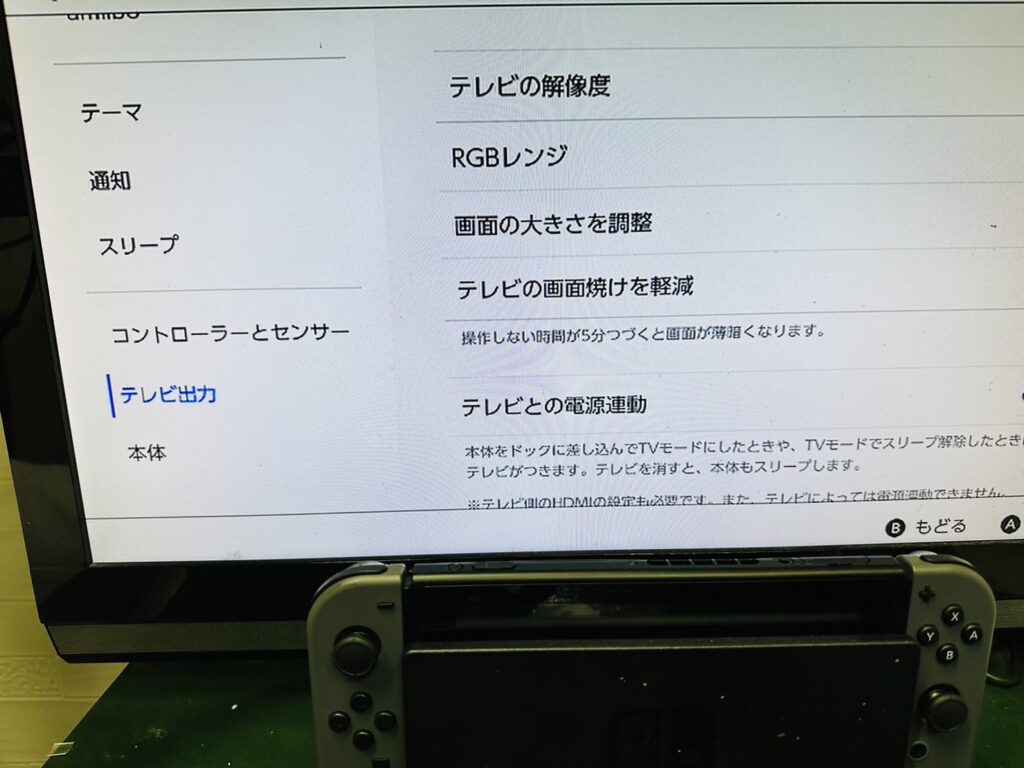
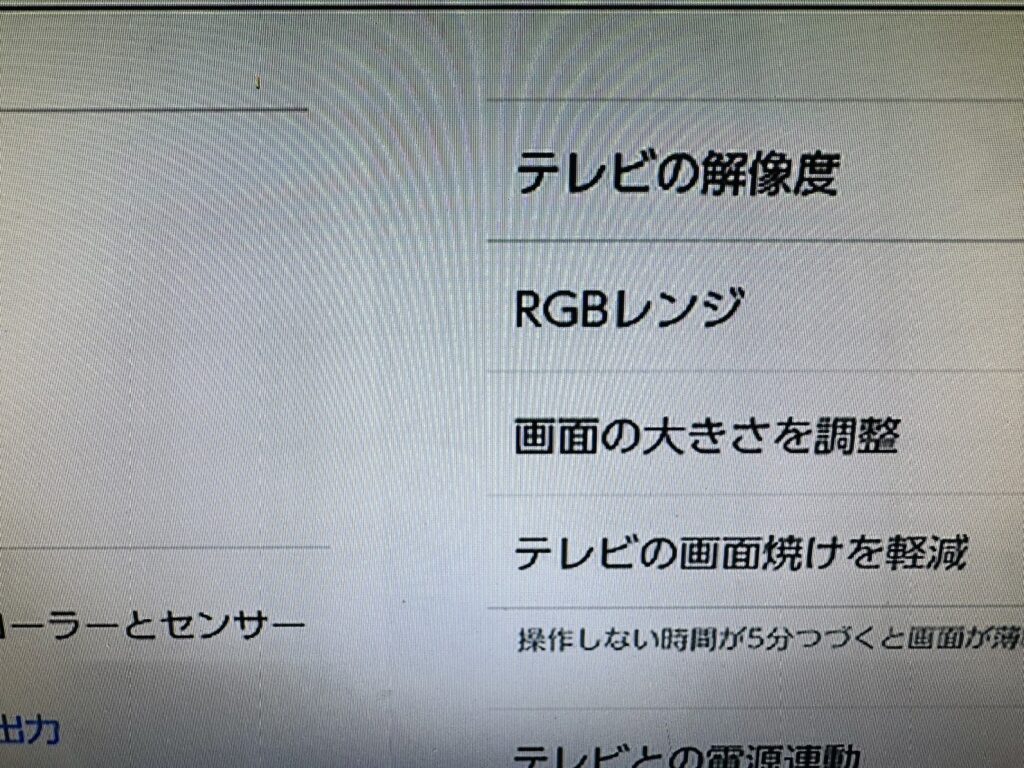
画像では分かりづらいと思いますが、画質がかなり悪い状態です。
テレビの解像度を「自動」や「1080p」にしてもこの画質になり、ドックに差していると急に映像が乱れることがありました。
ここから分解を行い、修理をしていきます。
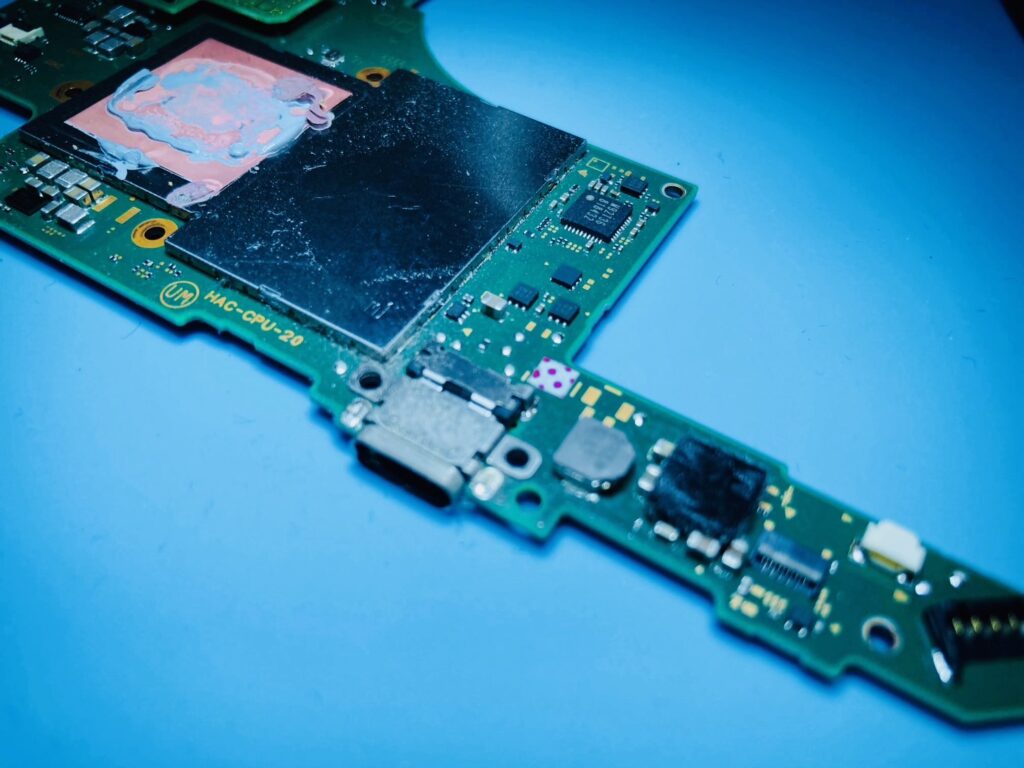
まず、映像が乱れる症状は充電口のグラつきが原因と判断し、USB端子の交換を行っていきます。
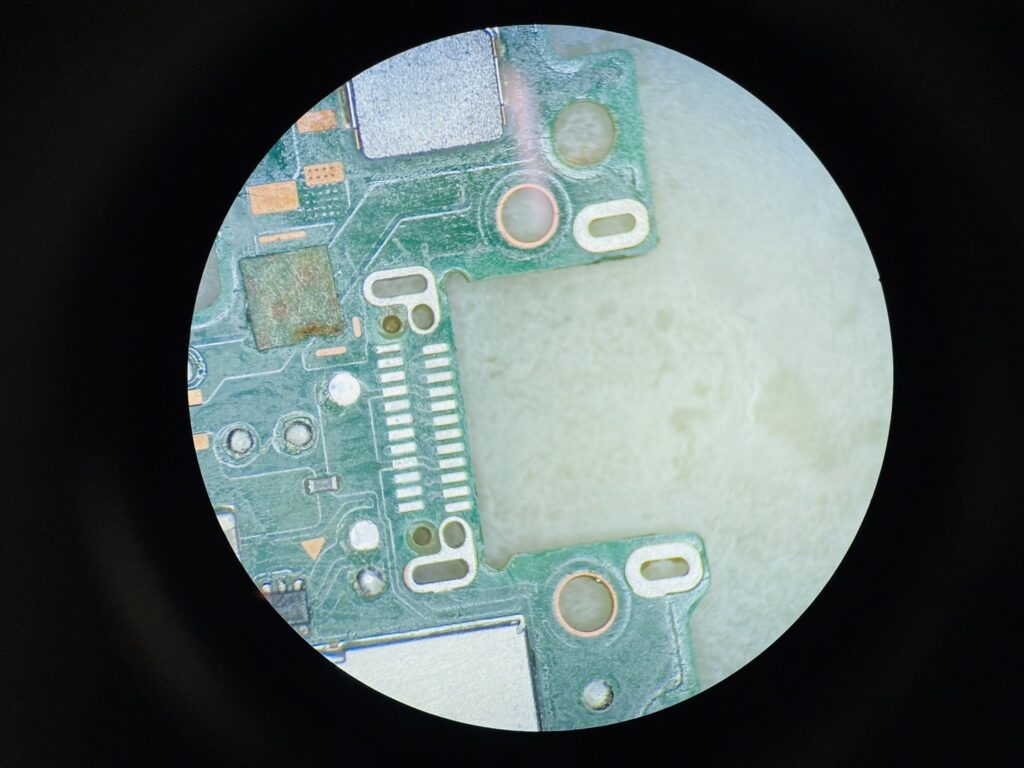
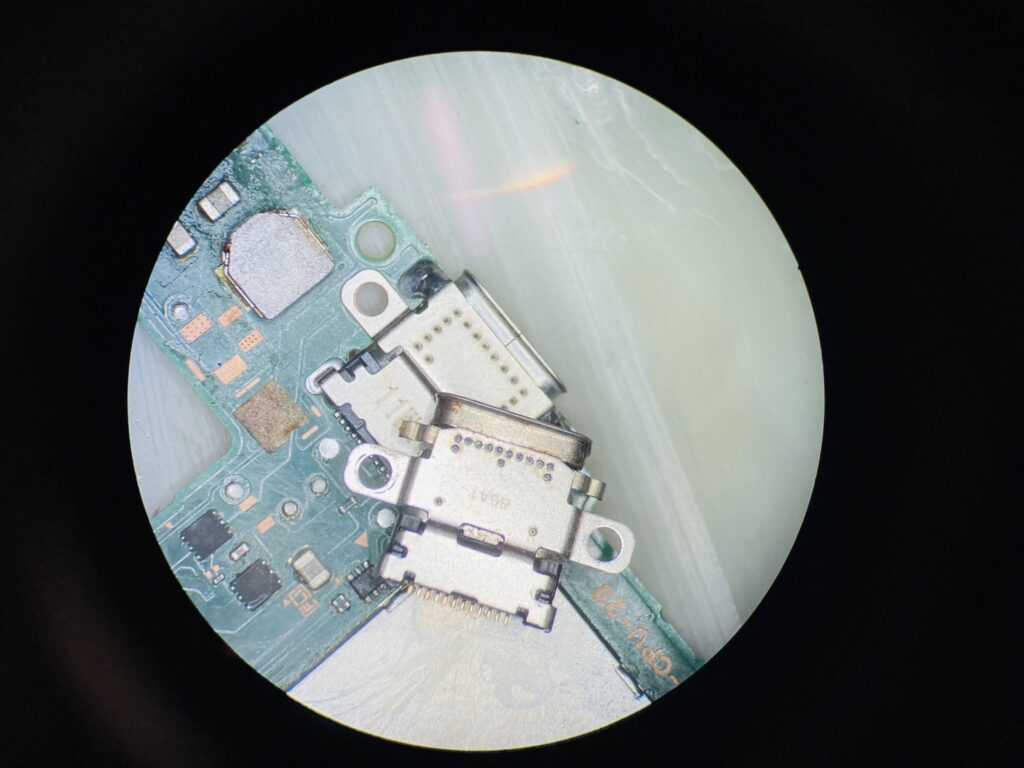
続いて解像度については、HDMI出力を制御するICチップの数値に異常が見られたため、交換対応を行っていきます。
この部品は非常に小さく、周囲の部品を傷めずに交換するには専用の設備と経験が必要です。
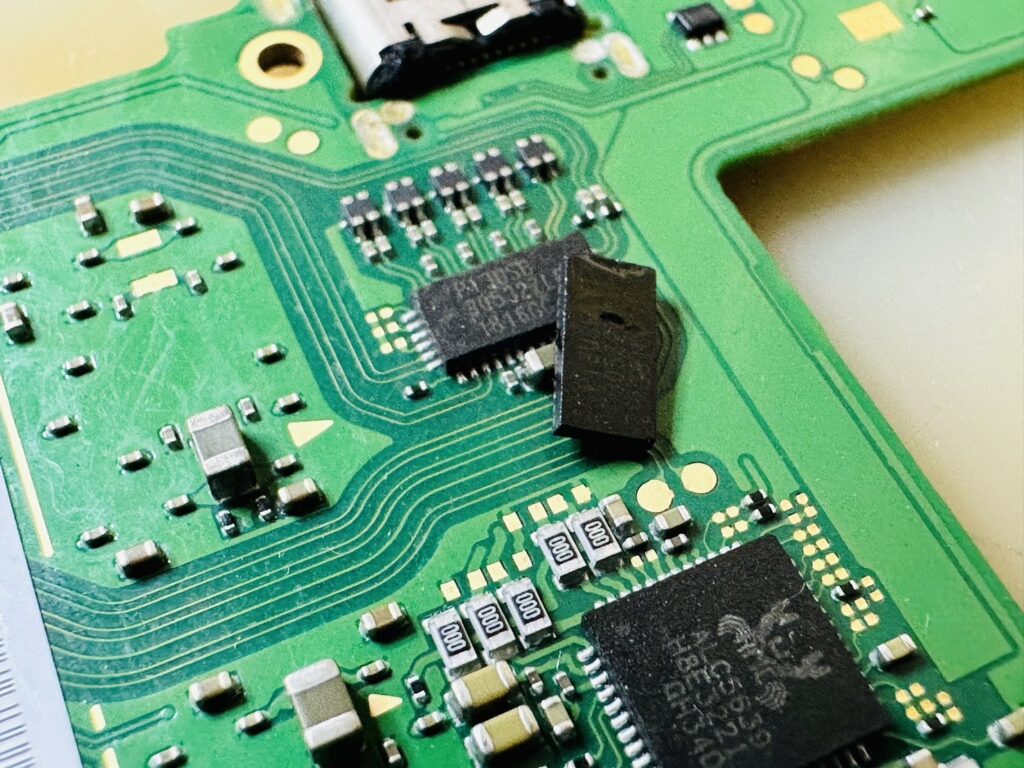
数値が正常に戻り、USB端子の修理も完了したので、組み立てて動作確認を行っていきます。
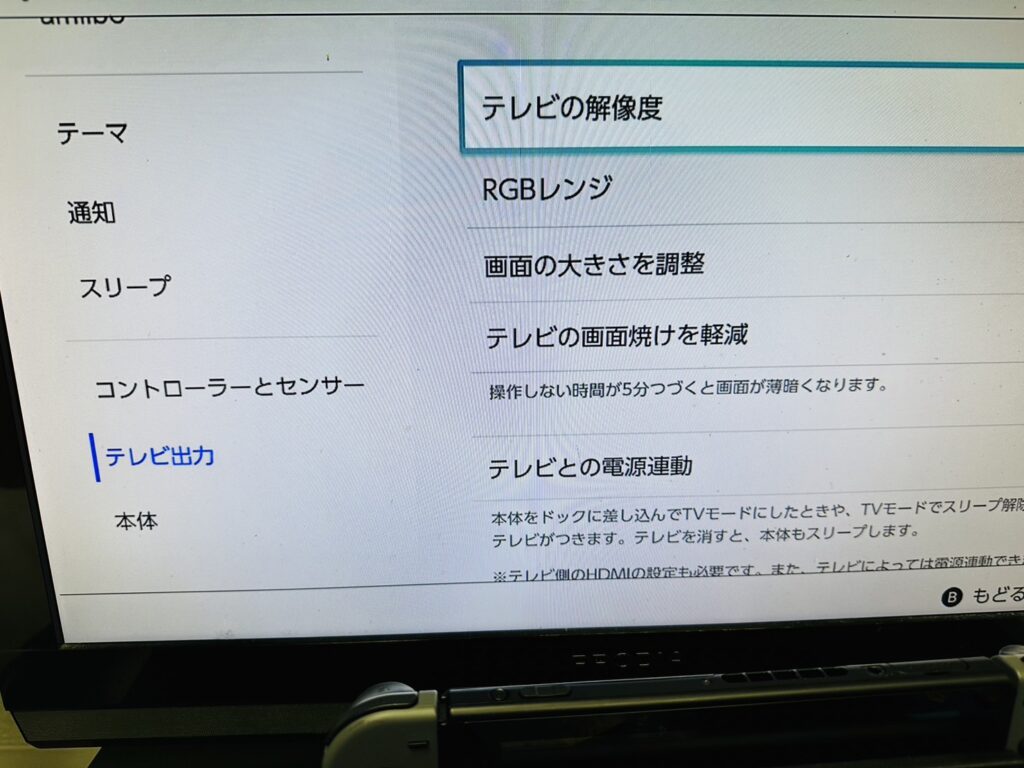
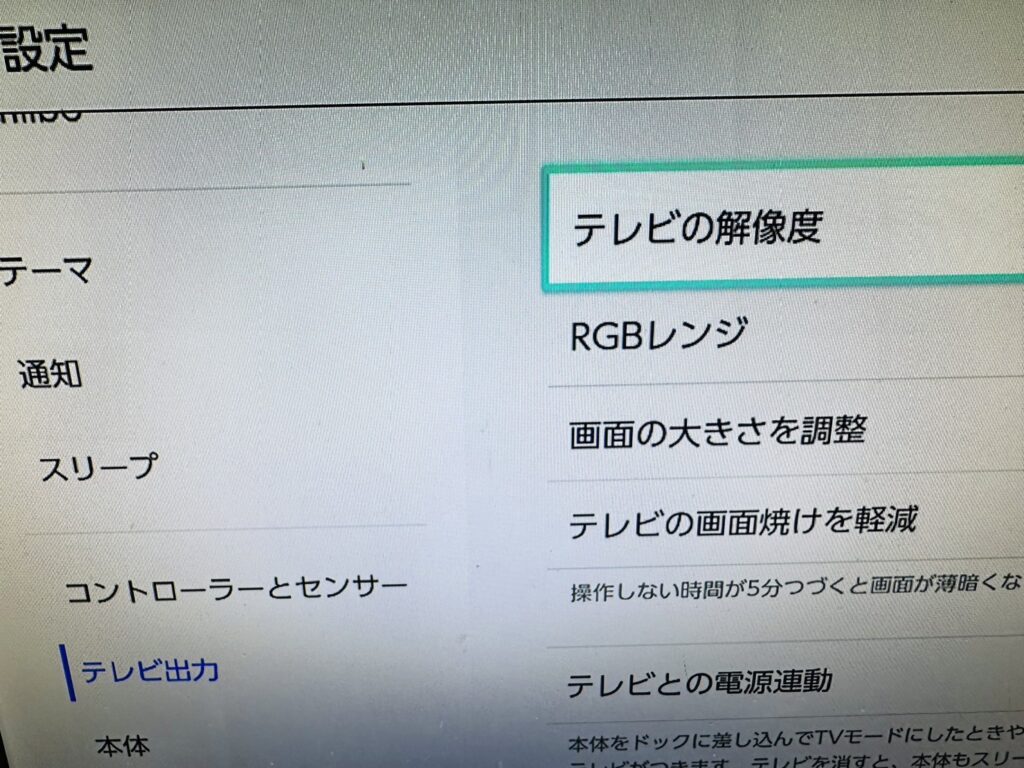
解像度がしっかり認識されるようになり、テレビ出力の乱れもなくなりました。
ここまでの作業期間は2日程度、データもそのままでご返却となりました。
このように、設定で直らない画質不良でも、原因の部品を特定できれば修理で改善できます。
買い替える前に一度ご相談ください。
よくある質問(FAQ)
-
RGBレンジはフルレンジと自動、どちらがおすすめですか?
-
まずは「自動」をおすすめします。
テレビが対応している範囲をSwitchが判断して、最適なレンジを選んでくれるためです。「自動」で黒が浮いて見える、色が薄いと感じる場合に限り、フルレンジを試してください。
その際はテレビ側の色域設定も同じ方向に揃えると、より自然な見え方になります。
-
携帯モードはきれいなのに、テレビにつなぐと画質が悪いのはなぜですか?
-
テレビの画面は本体の画面よりずっと大きいため、同じ映像でも粗さが目立ちやすくなります。
そのうえで解像度が低く設定されていると、差がさらに大きく感じられます。まずは「テレビの解像度」を1080pか「自動」にしてください。
それでも改善しない場合は、ドックやHDMIケーブル、本体の映像出力部の不具合が考えられます。
-
Switchを4Kテレビにつなげば4Kになりますか?
-
初代SwitchやSwitch(有機ELモデル)は最大1080pまでの出力なので、4Kにはなりません。
4Kテレビ側で引き伸ばして表示されるため、大画面ほど粗く見えることがあります。4K出力に対応しているのはNintendo Switch 2です。
ただしテレビ側のHDMI入力設定や対応ソフトなど、条件がそろっている必要があります。
-
画質だけでなく映像が途切れる場合はどうすればいいですか?
-
映像が突然消える、ちらつくという症状は、接続部のグラつきが原因であることが多くあります。
ドックへの抜き差しを繰り返していると、本体側の充電口が緩んでくるためです。この状態で使い続けると内部の部品を傷める恐れがあります。
ケーブルやドックを替えても直らない場合は、早めに点検をご検討ください。
まとめ
Switchのテレビ画質が悪いときは、まず「テレビの解像度」を1080pか自動に、次に「RGBレンジ」を自動に設定してください。
この2つで解決するケースがほとんどです。
それでも直らない場合は、HDMIケーブル・ドック・テレビ側の入力設定を順番に切り分けていきます。
Switch 2をお使いの場合は、テレビ側のHDMI入力が高帯域モードになっているかを必ず確認してください。
ここまで試しても画質が戻らない場合は、本体の映像出力部の故障が考えられます。
今、解像度が悪くゲームの画質にお困りの方は、ぜひ今回の記事を参考にしてみてください。
ゲームドクターは今まで3,000台以上のSwitchを修理してきた、プロのリペアスタッフが常駐しています。
様々な故障内容に対応しており、「テレビに映らない」「ゲームが読み込まない」「充電ができない」「高温スリープ」「水没」「電源が入らない」「エラーコード解除」などほぼ全ての故障に対応しています。
SwitchやSwitchLite・Switch(有機ELモデル)・Switch2にも対応しております。
基本的にデータも消さずに、最短1日〜で修理対応が可能で、全国どこからでも郵送修理対応が可能です。
お困りの方はお気軽にご相談ください!
この記事の監修者
ゲームドクター リペアスタッフ
ゲームドクターでは基板修理などの高度な技術を持ったリペアスタッフが2名在籍。両スタッフがSwitchのみならずスマートフォンやパソコンなどの修理に5年程携わり、NintendoSwitchが発売されて以降、Switch修理の技術を取得。2年程、修理技術の向上に努め、昨年の2020年10月に専門の修理屋として独立。設立後、お陰様で現在までに3500台以上のSwitch/SwitchLiteの修理をさせていただきました。
これまで1万台以上のデバイス(iPhoneやタブレット・PC)修理やNintendoSwitch/SwitchLiteを修理してきた経験を元に、読者に分かりやすく修理記事をまとめていきます。
