
コラム
Switchの容量確認と空き容量を増やす4つの方法
Switchの空き容量は「設定」→「データ管理」から数秒で確認できます。
本体容量は初代とLiteが32GB、有機ELモデルが64GB、Switch2が256GBです。容量を空ける4つの方法を、Switch専門修理店のゲームドクターが解説します。
先日、「Switchの本体容量が少なくなって、データの保存できる容量がなくなった」と問い合わせがありました。
恐らく、殆どの方がSwitchで遊んでいる時に本体の空き容量を確認することなく遊んでいると思われます。
空き容量が少なくなると新規でデータを保存できなくなるので、定期的に容量の確認と空きを作ってあげることが重要になってきます。
今回は「Switchの空き容量の確認方法」と「空き容量を増やす方法」をご紹介していきます。
Switchの本体容量は何GB?機種別の一覧
まず、「データ保存容量とは何か?」という所からご説明させていただきます。
データ保存容量(ストレージ)はSwitchの内部にデータを保存できる、スペースのような領域になります。このスペースがSwitchの機種によって異なります。
| 機種 | 本体容量 | 実際に使える容量の目安 |
|---|---|---|
| Nintendo Switch | 32GB | 約25GB |
| Nintendo Switch Lite | 32GB | 約25GB |
| Switch(有機ELモデル) | 64GB | 約57GB |
| Nintendo Switch 2 | 256GB | 約230GB |
表示されている容量のすべてが使えるわけではありません。本体のシステム(OS)が一部を使っているため、実際にゲームを保存できるのは表の右列の目安になります。
32GBモデルの場合、大きめのソフト1本で20GB以上使うこともあるため、ダウンロード版を数本入れるとすぐに埋まります。このGBという単位が本体にデータを保存できるスペースになります。
Switchの空き容量を確認する方法
容量の確認方法は簡単です。数秒で終わります。
1.ホーム画面の「設定」(歯車のアイコン)を開きます
2.左側のメニューから「データ管理」を選びます
3.画面上部に「本体保存メモリーの空き容量」と「microSDカードの空き容量」が表示されます
まず、ホーム画面の設定を開きます。
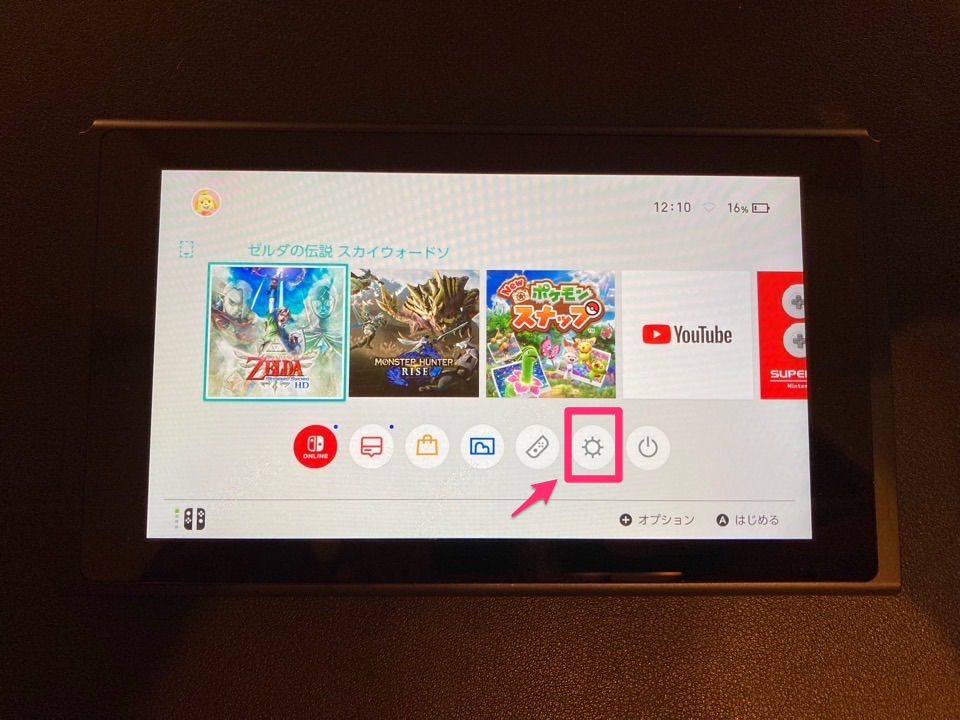
データの管理を確認すると、「本体保存空き容量」と「SDカードの空き容量」が確認できます。
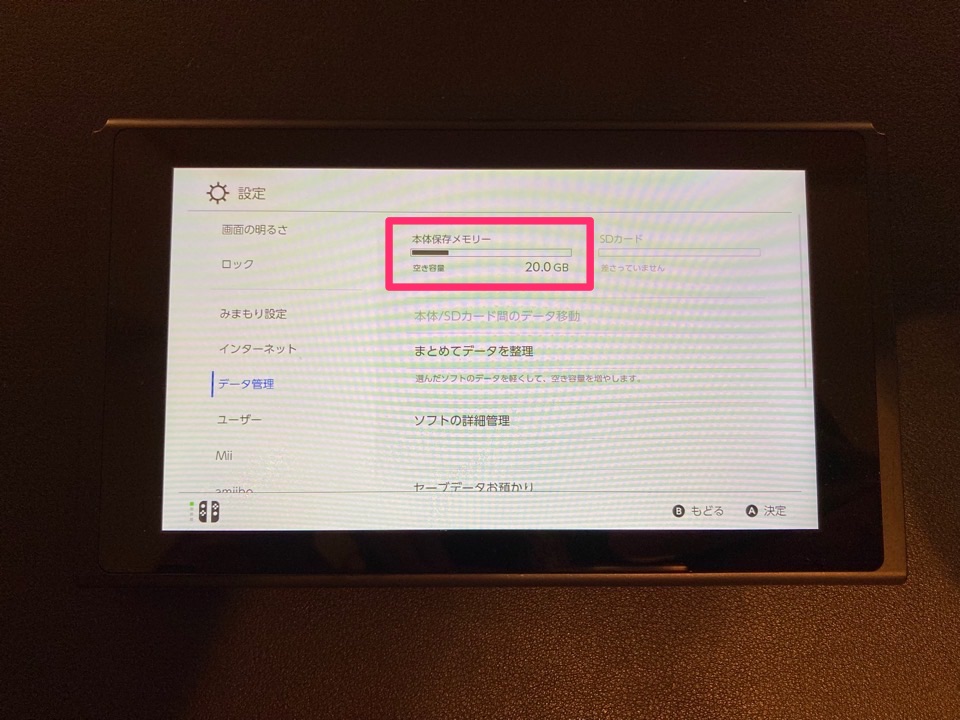
空き容量がどれくらいになったら整理すべきか
ここの容量が例えば1GB〜2GBとなり、保存できる容量が元の容量の10%以下になっていた場合は、次の方法でデータの空き容量を整理しましょう。
・残り5GB以下:新しいソフトのダウンロードやアップデートが失敗しやすくなります
・残り1〜2GB:画面写真や動画の保存もできなくなります。すぐに整理してください
・残り0GB:本体更新(システムアップデート)も進まなくなります
空き容量が足りないままアップデートを繰り返すと、途中で失敗して不具合につながることもあります。余裕を持って整理しておくのが安全です。
Switchの空き容量を増やす4つの方法
データの整理の仕方はいくつかありますが、効果が大きい順に4つご紹介していきます。
方法1:SDカードにデータを移行する
まずは、SDカードにデータを移行する方法です。
SwitchにはマイクロSDが入るので、そこにソフトデータを移行していきます。
ゲームのセーブデータは移行できませんのでご注意ください。SDカードへ移せるのは、ダウンロードしたソフト本体のデータと画面写真・動画です。セーブデータは常に本体保存メモリーに残ります。
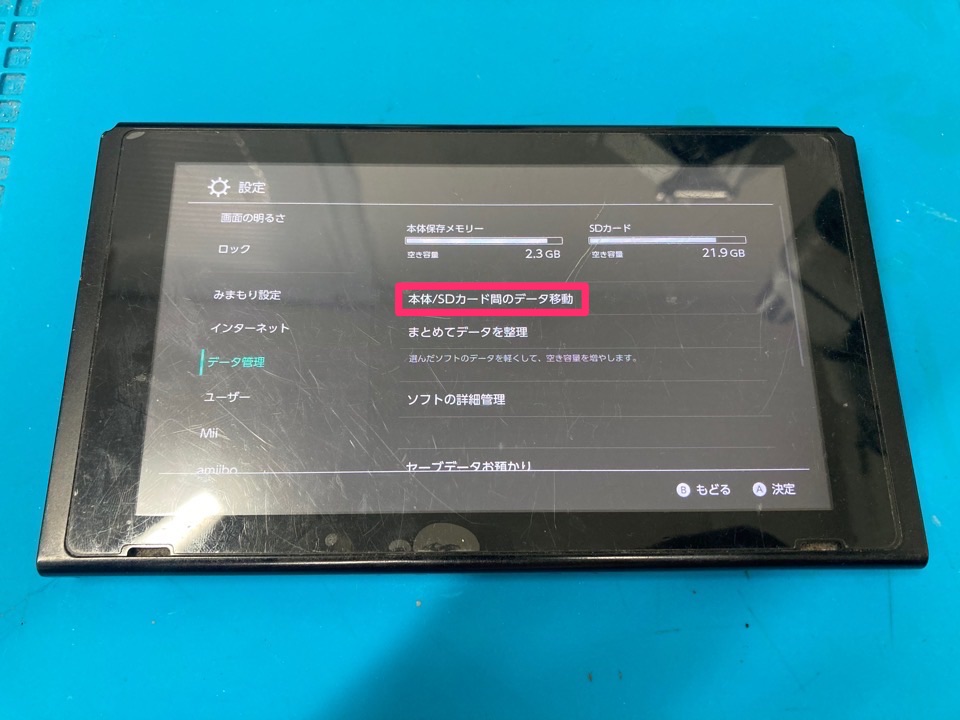
先ほど紹介したデータ整理を開き、本体/SDカード間のデータ移動を選択すると、「SDカードへ移動」か「本体保存メモリーへ移動」が表示されるので、「SDカードへ移動」を選択し、表示されたソフトの一覧から移動させたいソフトを選んでSDカードに移行してください。
これでかなり多くの容量を確保できます。本体容量が32GBのSwitch・Switch Liteをお使いなら、この方法が最も効果的です。
方法2:まとめてデータを整理する
次に本体のみでデータを整理する方法をご紹介します。
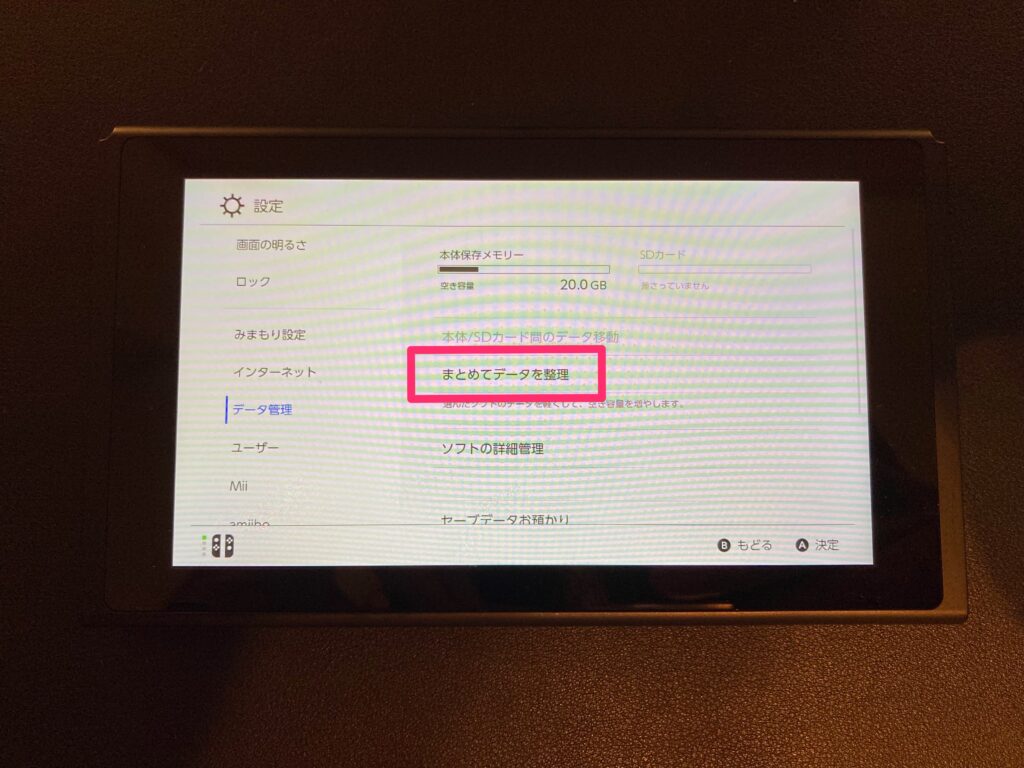
データ整理を選択後、まとめてデータを整理を選択します。
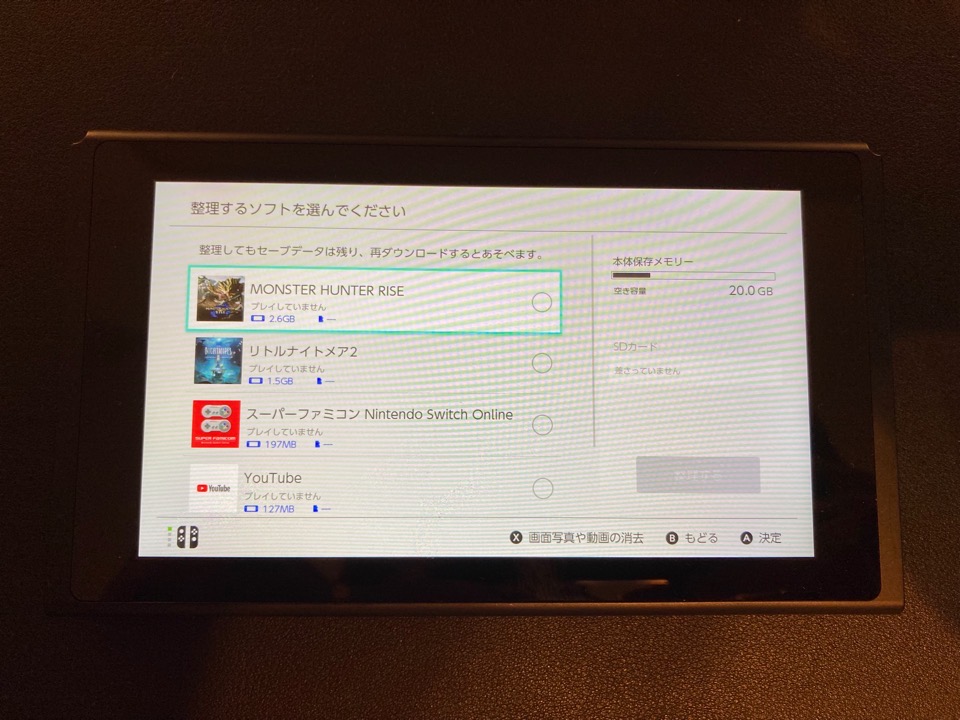
ここでプレイしていないソフトが出てくるので、選択するとソフトデータのみ消去されます。
セーブデータは削除されませんので、ご安心ください。また遊びたくなった時は、ホーム画面のソフトのアイコン上に出てくるダウンロードボタン(雲のマークのようなもの)を選択すれば、再ダウンロードしてもう一度遊べます。もちろんニンテンドーeショップからもダウンロード可能です。
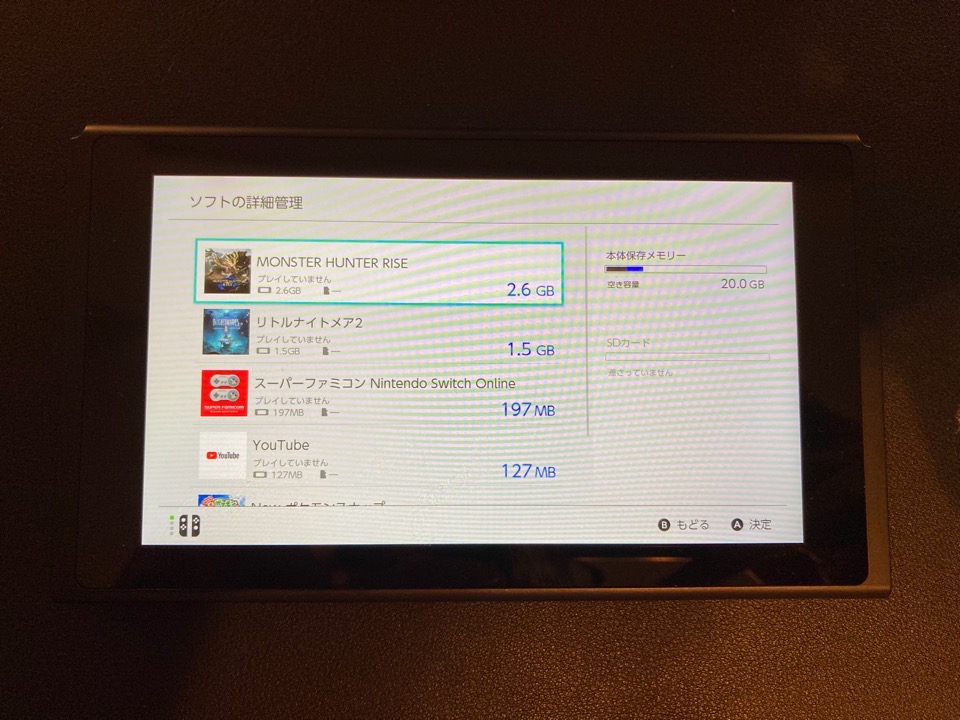
個別に選択してソフトデータを整理したい場合は、「まとめてデータの整理」下の「ソフトの詳細管理」からも可能です。
方法3:画面写真と動画を削除する
見落としがちですが、画面写真と動画も容量を使っています。とくに動画は1本あたりのサイズが大きく、たくさん撮っている方は数GBになっていることもあります。
「設定」→「データ管理」→「画面写真と動画の管理」から確認・削除できます。残しておきたい写真は、スマートフォンへ送ってから削除してください。ホーム画面の「アルバム」から個別に送信できます。
方法4:使っていないユーザーを削除する
家族で使っていた本体などで、もう遊んでいないユーザーが残っている場合、そのユーザーのセーブデータが容量を使っています。
ユーザーを削除すると、そのユーザーのセーブデータもすべて消えます。元に戻せません。本当に使っていないユーザーかを必ず確認してから操作してください。ニンテンドーアカウントと連携していれば、購入したソフトの権利は残ります。
「ソフトのデータを整理しても容量を空けられません」と出る場合
整理しようとしたときに、このメッセージが出て進めないことがあります。これは削除できるソフトのデータが残っていない、という意味です。
パッケージ版のソフトしか持っていない場合や、すでにすべてSDカードへ移している場合に表示されます。この場合は次の順で対応してください。
1.画面写真と動画を削除する(意外と数GB空くことがあります)
2.SDカードを追加する、または今より大容量のものに買い替える
3.使っていないユーザーがいれば削除する
4.それでも足りなければ、本体容量の大きいモデルへの買い替えを検討する
本体保存メモリーにあるセーブデータは、SDカードへ移せません。セーブデータが積み上がって容量を圧迫している場合、削れるのは使っていないユーザーの分だけになります。
Switch2の容量は256GB。SDカードの規格が変わりました
Switch2の本体容量は256GBで、従来機の8倍になりました。とはいえ、Switch2のソフトは1本で50GBを超えるものもあるため、容量に余裕があるとは言い切れません。
注意が必要なのはSDカードです。Switch2で使えるのは「microSD Express」のみで、従来のmicroSDカードはゲームデータの保存に使えません。旧Switchで使っていたカードをそのまま差し替えることはできないので、買い替えが必要です。
よくある質問(FAQ)
-
Switchの容量は何GBですか?
-
機種によって異なります。Nintendo SwitchとSwitch Liteが32GB、Switch(有機ELモデル)が64GB、Switch2が256GBです。
ただし表示されている容量のすべてが使えるわけではありません。システムが一部を使うため、実際に使えるのは32GBモデルで約25GB、64GBモデルで約57GBが目安です。
-
Switchの空き容量はどこで確認できますか?
-
ホーム画面の「設定」→「データ管理」を開くと、画面上部に「本体保存メモリーの空き容量」と「microSDカードの空き容量」が表示されます。
残りが元の容量の10%以下(32GBモデルなら3GB以下)になっていたら、整理をおすすめします。空き容量が足りないと、ソフトのダウンロードや本体更新が失敗することがあります。
-
Switchの容量を減らす方法を教えてください。
-
効果が大きい順に4つあります。①ダウンロードソフトをSDカードへ移す ②遊んでいないソフトのデータを消す(セーブデータは残ります) ③画面写真と動画を削除する ④使っていないユーザーを削除する
いちばん手軽で効果が大きいのは①です。SDカードを入れておけば、以降のダウンロードは自動的にSDカードへ保存されるようになります。④はセーブデータも消えるため、最後の手段と考えてください。
-
SDカードにセーブデータを移せますか?
-
移せません。Switchのセーブデータは、仕様上すべて本体保存メモリーに保存されます。SDカードへ移せるのは、ダウンロードソフトのデータと画面写真・動画だけです。
そのため、SDカードを新しい本体に差し替えてもセーブデータは引き継げません。データを守りたい場合は、Nintendo Switch Onlineの「セーブデータお預かり」を利用してください。
-
容量がいっぱいのまま使い続けると故障しますか?
-
容量が満杯なだけで本体が壊れることはありません。ただし、空き容量が足りない状態で本体更新やソフトのアップデートを行うと、途中で失敗してエラーが出ることがあります。
更新の途中で電源が落ちるとシステムが不安定になる場合があるため、アップデート前には数GBの空きを確保しておくことをおすすめします。エラーが繰り返し出るようになった場合は、本体側の不具合も考えられますのでご相談ください。
まとめ
本体の容量は知らない間にいっぱいになってくることが多いので、定期的にデータの整理から空き容量を確認するようにしましょう。
SDカードはSwitchを買った時から入れておき、最初からSDカードにソフトデータを保存することをオススメします。後から移すより手間がかかりません。
ゲームドクターは今まで3000台以上のSwitchを修理してきた、プロのリペアスタッフが常駐しています。
様々な故障内容に対応しており、「ゲームが読み込まない」、「充電ができない」「高温スリープ」、「水没」、「電源が入らない」、「エラーコード解除」 などほぼ全ての故障に対して修理を承っています。
SwitchやSwitchLite・Switch(有機ELモデル)・最新のSwitch2にも対応しております。
基本的にデータも消さずに、最短1日〜で修理対応が可能で、全国どこからでも郵送修理対応が可能です。
まずは、お困りの方はお気軽にご相談ください!
この記事の監修者
ゲームドクター リペアスタッフ
ゲームドクターでは基板修理などの高度な技術を持ったリペアスタッフが2名在籍。両スタッフがSwitchのみならずスマートフォンやパソコンなどの修理に5年程携わり、NintendoSwitchが発売されて以降、Switch修理の技術を取得。2年程、修理技術の向上に努め、昨年の2020年10月に専門の修理屋として独立。設立後、お陰様で現在までに3500台以上のSwitch/SwitchLiteの修理をさせていただきました。
これまで1万台以上のデバイス(iPhoneやタブレット・PC)修理やNintendoSwitch/SwitchLiteを修理してきた経験を元に、読者に分かりやすく修理記事をまとめていきます。
