Nintendo Switch2 ジョイコン読み込み不良の修理
Switch2にジョイコンが反応・認識しない原因と対処法
Switch/SwitchLite専門修理のゲームドクターです。
次世代機として登場したSwitch2で、コントローラーであるジョイコン2(Joy-Con 2)が本体に認識されない、あるいは操作が反応しないというトラブルが少しづつ報告されています。
ゲームを楽しもうと本体を起動した際、片方のコントローラーだけが認識されなかったり、無線接続が頻繁に切れたりすると、プレイヤーにとって大きなストレスです。
ジョイコン2が反応しない原因は、表面的な設定の不備から、内部的なシステムエラー、さらには磁気接続部分の汚れや基板の故障まで、さまざまな要因が絡み合っています。
本記事では、数多くのゲーム機修理を手掛けてきた現場の知見をもとに、「Switch2のジョイコン2が認識されなくなるメカニズム」を構造から詳しく分析します。
「自宅で試せる具体的な対処法」から、「専門的な技術を要する故障のサイン」、そして「メーカー修理」と「専門修理」のどちらを選ぶべきかという判断基準までを徹底解説します。
Switch2のジョイコン2が認識されない・反応しない時の症状別パターン
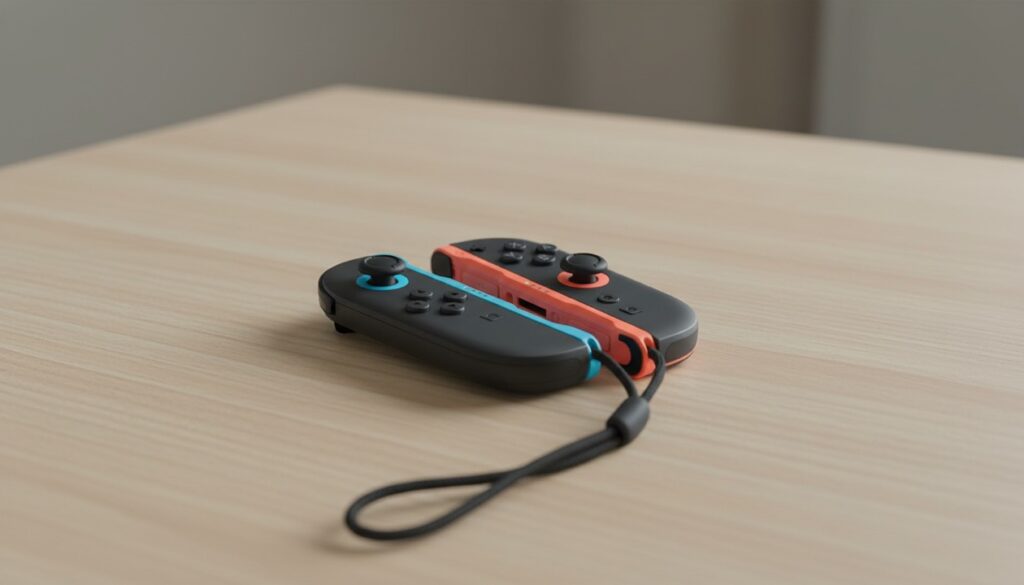
ジョイコンのトラブルは、一見すると全部同じ「動かない」状態に見えますが、その状況は症状によって大きく異なります。まずは、端末で起きている現象を正確に把握することが解決への近道です。
本体に装着しても画面上のマークが変わらない
ジョイコン2を本体の側面に磁気で装着しても、画面左下に表示される接続アイコンが「装着状態」に切り替わらないケースです。
この状態では本体からの給電が行われないため、ジョイコン2のバッテリー残量がゼロになると、操作を受け付けなくなります。
*一応、電池がなくなるまでは無線接続でなんとか操作はできます。
無線(ワイヤレス)モードの時だけ接続が切れる
本体に取り付けている間は操作できるものの、本体から取り外して無線モードにした瞬間に「コントローラーを探しています」という画面になり、接続が途切れる症状です。
これはジョイコン2内部の通信チップやBluetoothアンテナ、あるいは本体側のBluetooth制御チップが故障している可能性もあります。
特定のボタンやアナログスティックが入力に反応しない
ホーム画面での操作は可能でも、ゲーム中に「Lボタンだけが効かない」「ZRボタンの反応が悪い」といった特定の入力に不調が出るパターンです。
これは「接続」の問題ではなく、ジョイコン2内部の物理的なスイッチパーツの劣化や、内部ケーブルの断線が疑われます。
シンクロボタンを押してもLEDが点灯しない
ジョイコン2側面にある小さな「シンクロボタン」を長押ししても、プレイヤーランプ(4つのLED)が上下に点滅しない場合、ジョイコン2自体の電源が入っていない可能性があります。
完全放電による一時的なフリーズか、内部基板のショートが考えられます。
ジョイコン2が認識されなくなる物理的な原因と構造
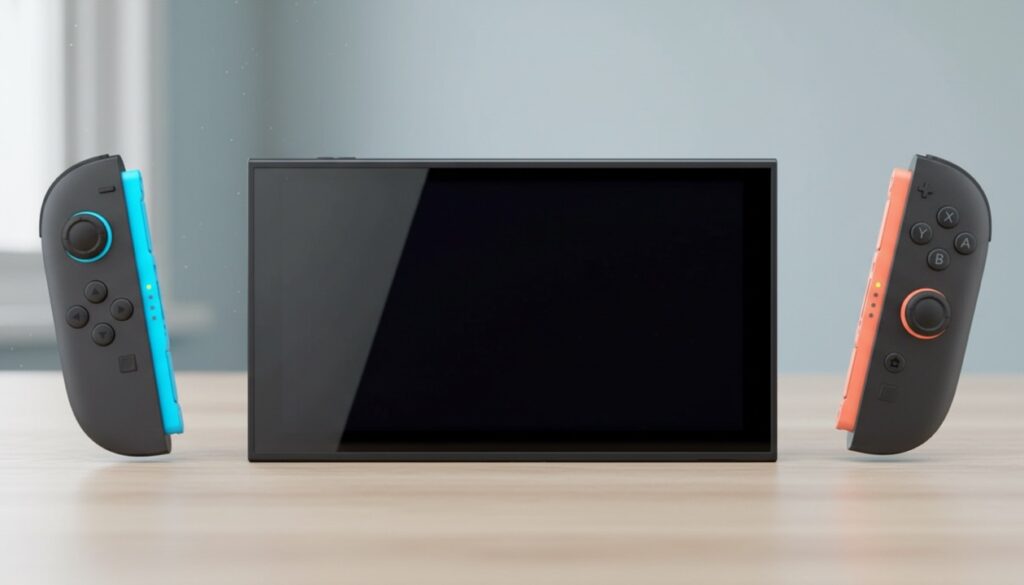
なぜ精密に設計されたSwitch2のジョイコン2が、ある日突然認識されなくなるのでしょうか。その背景には、携帯機特有の構造的な弱点と、日常的な使用に伴う物理的な変化があります。
磁気接続部への金属片の付着
Switch2は磁気接続方式を採用しているため、本体側面の凹み部分や、ジョイコン2側の磁石周辺に小さな金属片やホコリが付着しやすくなっています。
これらが接続部分に挟まると、正しい位置での装着ができず、信号が途切れる原因となります。任天堂の公式サポートでも、磁気の影響を受けない端の方に移動させて取り除くことを推奨しています。
任天堂公式:機器のお手入れについて
接点端子の酸化と汚れの蓄積
ジョイコン2と本体の接続部には、電気信号を伝える金属端子が配置されています。これらは露出しているため、空気中の水分や手の脂、埃にさらされ続けています。
長期間使用することで、端子の表面に汚れや酸化膜が形成され、電気が流れにくくなる接触不良が発生します。
内部フレックスケーブルの金属疲労
ジョイコン2内部には、ボタンの信号をメイン基板へ伝えるための「フレックスケーブル(リボンケーブル)」が収納されています。
このケーブルは非常に薄く、ジョイコン2を落とした際の衝撃や、ボタンを強く押し込む際の圧力の蓄積により、内部で亀裂が入る(断線する)ことがあります。
静電気によるチップの一時的なフリーズ
冬場の乾燥した時期や、特定の衣類との摩擦によって発生した静電気がジョイコン2の端子から内部へ侵入すると、制御用ICチップが保護回路を働かせて動作を停止させることがあります。
これは故障ではなく「一時的なフリーズ」ですが、適切なリセット操作を行わない限り復旧しません。
磁力の低下
長期間の使用により、本体側の磁石やジョイコン2側の磁性部品が経年劣化し、吸着力が弱まることがあります。吸着力が不十分だと、装着時にわずかな隙間が生じ、端子同士が正しく接触できなくなります。
自分でできる!ジョイコン2の反応を改善するための対処手順
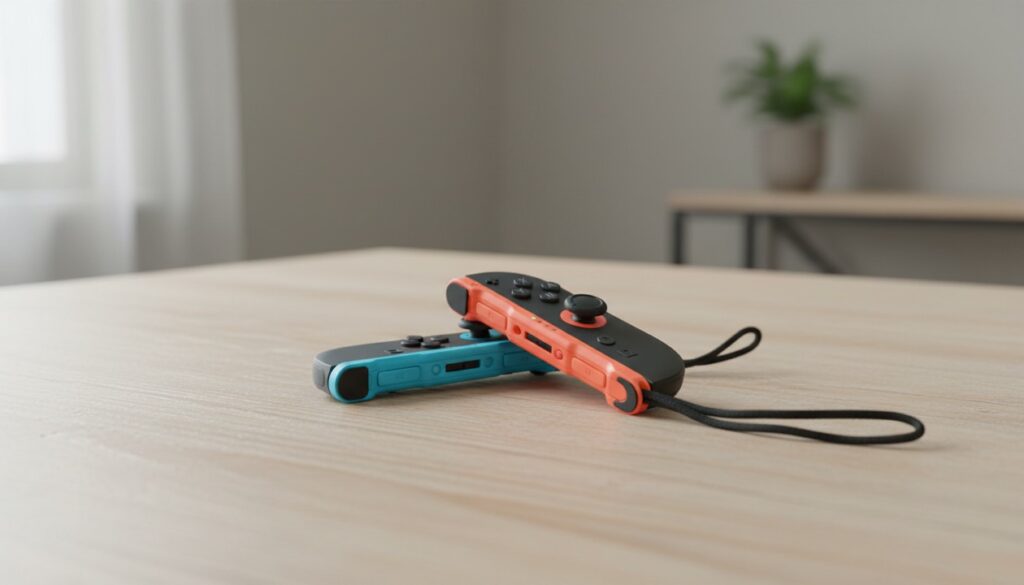
修理を検討する前に、以下の手順を順番に実行することで、コストをかけずに症状が改善する可能性があります。
1. シンクロボタンによる強制リセット
ジョイコン2の側面にあるシンクロボタンを数回、短く押してください。これによりジョイコン2内部の制御ソフトウェアがリセットされます。その後、再度本体に取り付け、認識されるかを確認します。
任天堂の公式サポートでは「シンクロボタンを何度か短く押して改善するか試してください」と案内しています。ボタンを短く押すと、一旦本体との通信が切断されますが、ABXYボタンを押すと再接続されます。
任天堂公式:Q&A(よくあるご質問)
2. 本体の「完全再起動」を実行
Switch2の電源ボタンを3秒間長押しし、表示されたメニューから「電源オプション」→「再起動」を選択します。スリープ解除だけではシステムのメモリに一時的なエラーが残ることがありますが、再起動を行うことでコントローラーの管理プログラムが正常にロードし直されます。
「電源オプション」が表示されない場合は、電源ボタンを12秒以上押し続けて電源をOFFにした後、もう一度電源をONにしてください。
3. 接続部の清掃(ドライクリーニング)
最も効果的なのが、物理的な清掃です。
準備するもの:
・乾いた綿棒(赤ちゃん用の細いタイプが最適)
・掃除機(ノズル付き)
・乾いた柔らかい布
手順:
1,掃除機で本体側面の凹み部分と、ジョイコン2側の接続面のホコリを吸い取ります
2,本体側の金属端子と、ジョイコン2側の端子を、綿棒で力を入れずに優しく数回なぞります
3,本体の側面にある凹みに小さい金属片が付着して取れない場合は、乾いた柔らかい布や綿棒を使って、磁気の影響を受けない端の方に移動させて取り除きます
注意
・息を吹きかけたり、濡れた布で拭いたりしないでください。唾液に含まれる成分が端子を腐食させ、故障を招く恐れがあります
・綿棒は、本体の側面にある凹み部分以外には使用しないでください(機器の破損や故障の原因になります)
・任天堂は「取り付ける前に、本体やJoy-Con 2の側面に汚れや異物が付いている場合は、掃除機や乾いた柔らかい布で取り除いてから取り付けてください」と明記しています
4. 正しい取り付け方法の確認
Switch2のJoy-Con 2は、従来のSwitchとは異なる磁気接続方式を採用しています。正しい取り付け方法を確認しましょう。
正しい取り付け手順:
1,本体の画面を正面に向けた状態で、電源ボタンが左上にあることを確認します
2,Joy-Con 2の下側から本体に近づけます
3,位置を合わせた状態で上側も近づけると”カチッ”と音がして取り付けることができます
5. システムとコントローラーの更新
別のコントローラーが使える場合、以下のメニューを確認してください。
・「設定」→「本体」→「本体の更新」
・「設定」→「コントローラーとセンサー」→「コントローラーの更新」
ソフトウェアのバグによって認識が不安定になっている場合、これらのアップデートによって修正プログラムが適用され、問題が解決します。
6. 登録情報の初期化と再ペアリング
「設定」→「コントローラーとセンサー」→「コントローラーとの通信を切る」を選択し、一度全てのペアリング情報を削除します。その後、ジョイコン2を本体に物理的にカチッと取り付けることで、新しい通信鍵が発行され、接続が安定することがあります。
無線接続で再登録する場合:
1:「設定」→「コントローラーとセンサー」→「持ちかた/順番を変える」を選択
2:Joy-Con 2のシンクロボタンを長押し(3~5秒)
3:プレイヤーランプが往復してチカチカ光るまで待ちます
4:画面に表示されるまで、30秒~1分程度待つ必要があります
7. 電波干渉の確認と除去
無線接続が不安定な場合は、周囲の環境を確認してください。
電波干渉を引き起こす可能性のある機器:
・電子レンジ
・コードレス電話
・その他の無線機器
これらの機器の電源を一時的にOFFにするか、場所を変えて試してください。
ただし基本的にはあまり電波干渉は発生しないので、可能性としてはかなり低いです。
また、本体を金属製のラック内に設置している場合は、ラックの外に出して改善するか試してください。本体やコントローラーに、ライセンス商品ではないカバーなどを取り付けている場合は、取り外して改善するか試してください。
故障箇所の切り分け:本体とジョイコン2どちらに原因があるか
修理に出す際、あるいは新しいジョイコン2を購入する際、どちらのデバイスが故障しているのかを特定することは非常に重要です。以下の表を参考に、原因を絞り込んでください。
| 確認事項 | 結果 | 推定される故障箇所 |
|---|---|---|
| 別のジョイコン2を本体に取り付ける | 正常に認識される | 元のジョイコン2の故障 |
| 問題のジョイコン2を別の本体に取り付ける | 認識されない | ジョイコン2側の故障 |
| 左右両方のジョイコン2が認識されない | どちらもダメ | 本体の磁気接続部または基板故障 |
| 無線では動くが、取り付けると反応しない | 充電もされない | ジョイコン2の接続端子部分の破損、または本体側の磁気接続部の故障 |
特に「特定の片側だけが常に認識されない」という場合は、その側の本体磁気接続部か、そのジョイコン2の接続部のどちらかが物理的に破損している可能性が高いと言えます。
任天堂メーカー修理と専門修理ゲームドクター
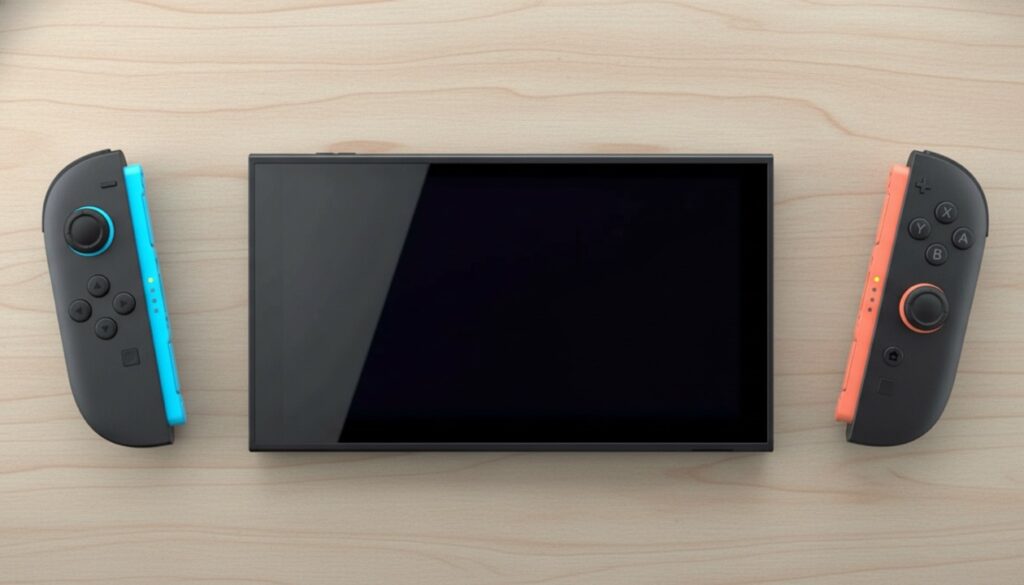
ジョイコン2や本体の接続不良を解決できない場合、修理を検討する段階に入ります。主な選択肢は「任天堂によるメーカー修理」と「ゲームドクターのような専門修理業者」の2つです。それぞれの特徴を具体的に比較します。
任天堂メーカー修理のメリット・デメリット
任天堂の公式サポートによる修理は、純正パーツを用いた確実な整備が受けられる点が最大の特徴です。
メリット:
・保証期間内であれば、自然故障に対して無償修理が適用される
・全てのパーツが純正新品に交換されるため、信頼性が担保される
・任天堂はJoy-Con 2の「スティックドリフト問題」などについて無償交換に応じる予定と報じられています(現時点ではアメリカのみ)
デメリット:
・修理期間が長く、発送から返却まで通常10日から2週間程度を要する
・修理の過程で本体が初期化されたり、基板交換によってセーブデータが消失したりするリスクがある
・配送によるやり取りが主であり、急ぎの対応が難しい
専門修理業者(ゲームドクター)のメリット・デメリット
専門修理業者、特にゲームドクターでは、メーカー修理とは異なるユーザーの利便性に特化したサービスを提供しています。
メリット:
・セーブデータが消えない:故障パーツのみを交換するため、本体内のデータはそのまま保持される
・最短1日のスピード修理:端末が到着したその日に修理を行い、迅速に返送する体制が整っている
・修理実績3000台以上:Switchシリーズ特有の故障パターンを熟知した技術者が対応する
・修理不可なら料金不要:万が一、基板の致命的な破損等で直せなかった場合、修理費用は発生しない
デメリット:
・修理を行った本体については、以降メーカーの公式保証が受けられなくなる可能性がある
・非常に広範囲な破損(水没後の全損など)の場合、メーカーの本体交換の方が安価になるケースがある。ただし、このような場合はメーカー修理だとデータが消える可能性が高いので、データが消えるのを防ぐ場合は、専門の修理業者に頼む必要があります。
>>データを消さずにNintendo Switchの修理を依頼する場合はコチラから
*お見積りは無料です!
>>ゲームドクターの評判を確認する方法はコチラから
*Twitterアプリに飛びます。過去のレビューは全て「いいね」しているので、そちらをご確認ください!
修理が必要な故障のサインとリスク
清掃やリセットを行っても改善しない場合、内部パーツの寿命や破損が確定します。以下のような状況では、無理に使い続けると症状が悪化する恐れがあります。
端子のピンが変形・欠損している
目視で金色のピンが曲がっている場合、通電時にショートを起こし、本体側のメイン基板を焼き切るリスクがあります。
ジョイコン2が異常に熱くなる
接続中にジョイコン2の背面が熱を帯びる場合、内部のバッテリーやコンデンサが劣化し、異常発熱を起こしています。
磁力が極端に弱く、すぐ外れる
ジョイコン2を固定する磁力が弱まっていると、接触が常に不安定になり、プレイ中に突然接続が切れる原因となります。本体側の磁石またはジョイコン2側の磁性部品の劣化が疑われます。
よくある質問(FAQ)
-
端子に接点復活剤を直接吹きかけてもいいですか?
-
直接のスプレーは推奨しません。接点復活剤にはプラスチックを劣化させる成分が含まれているものもあり、ボタンの押し心地を悪くしたり、内部の液晶パネルに浸入して表示不良を起こしたりする危険があります。
必ず綿棒に少量を染み込ませてから、金属部分だけをピンポイントで拭くようにしてください。
-
安価な互換品のジョイコン2を使っても大丈夫でしょうか?
-
一時的な代用品としては機能しますが、Switch2のシステムアップデートによって突然認識されなくなるケースもあります。
また、純正品と比べて端子の精度が低く、本体側の磁気接続部を傷めてしまう事例もあるため、大切な本体を守るためには純正品の修理や使用を推奨します。
-
お茶やジュースをこぼしてから認識しなくなったのですが
-
液体による腐食は、時間が経つほど進行します。たとえ今は動いていても、内部でカビや錆が発生し、最終的には電源が入らなくなる恐れがあります。
液体が原因の場合は、通電(充電や使用)を直ちに止め、早急に内部クリーニングを伴う修理を依頼してください。
-
ジョイコン2を新しく買い替えるのと、修理するのはどちらがお得ですか?
-
スティックの故障であれば、修理の方がコストを低く抑えられます。一方で、ジョイコン2全体が激しく破損していたり、複数の箇所が故障していたりする場合は買い替えの方が安くなることもあります。
ゲームドクターでは見積もり段階で最適な修理を提案をいたしますので、まずは状況をご相談ください。
-
従来のJoy-Conは使えますか?充電はどうすればいいですか?
-
従来のJoy-Con(旧型)はSwitch 2で無線接続のみ可能です。Switch 2本体に物理的に取り付けることはできず、Switch 2本体では充電もできません。
充電するにはJoy-Con充電グリップや充電スタンド(2way)などの別売周辺機器が必要になります。また、従来のSwitchに取り付けて充電すると、そちらと再接続されるため、次回Switch 2で使いたいときには再度シンクロボタン長押しでペアリングする必要があります。
まとめ
Switch2のジョイコン2が反応・認識しないトラブルは、まずは「シンクロボタンのリセット」と「接続部の清掃」という、リスクの低い方法から試みることが重要です。ソフトウェアの一時的なエラーや、軽微な接触不良であれば、これだけで解決するケースが非常に多く見られます。
特にSwitch2は磁気接続方式を採用しているため、従来のSwitchとは異なり、金属片の付着や磁力の低下といった新しいタイプのトラブルも発生します。定期的な清掃と正しい取り付け方法の確認が、トラブルを未然に防ぐ鍵となりますので、ぜひ今回の記事を参考にしてみてください!
ゲームドクターは今まで3000台以上のSwitchを修理してきた、プロのリペアスタッフが常駐しています。
様々な故障内容に対応しており、「ゲームが読み込まない」、「充電ができない」「高温スリープ」、「水没」、「電源が入らない」、「エラーコード解除」 などほぼ全ての故障に対して修理することが可能です。Switch2だけでなく、通常のSwitchやSwitchLite・Switch(有機ELモデル)・にも対応しております。
基本的にデータも消さずに、最短1日〜で修理対応が可能で、全国どこからでも郵送修理対応が可能です!
>>データを消さずにNintendo Switchの修理を依頼する場合はコチラから
*お見積りは無料です!
>>ゲームドクターの評判を確認する方法はコチラから
*Twitterアプリに飛びます。過去のレビューは全て「いいね」しているので、そちらをご確認ください!
この記事の監修者
ゲームドクター リペアスタッフ
ゲームドクターでは基板修理などの高度な技術を持ったリペアスタッフが2名在籍。両スタッフがSwitchのみならずスマートフォンやパソコンなどの修理に5年程携わり、NintendoSwitchが発売されて以降、Switch修理の技術を取得。2年程、修理技術の向上に努め、昨年の2020年10月に専門の修理屋として独立。設立後、お陰様で現在までに3500台以上のSwitch/SwitchLiteの修理をさせていただきました。
これまで1万台以上のデバイス(iPhoneやタブレット・PC)修理やNintendoSwitch/SwitchLiteを修理してきた経験を元に、読者に分かりやすく修理記事をまとめていきます。
