Nintendo Switch2 充電不良の修理
Switch2のジョイコンの充電の仕方とできない時の対処法
Switch/SwitchLite専門修理のゲームドクターです。
Nintendo Switch2を毎日使っていると、Joy-Con 2の充電がなかなか進まなかったり、本体にくっつけても全く認識されなかったりするトラブルに遭遇することがあります。バッテリーが切れてしまうと、ゲームを楽しめないのはもちろん、せっかくの携帯モードの良さも台無しになってしまいますよね。
この記事では、「Switch2のJoy-Con 2を正しく充電する基本的な手順」から、「充電できないときの原因」、「自分でできる具体的な対処法」まで、順を追って丁寧に説明していきます。
原因をひとつひとつ絞り込んでいけば、接触不良や一時的なエラーであれば自宅で解決できるケースは少なくありません。ぜひ参考にしてみてください。
Joy-Con 2が充電できなくて困ってる……どこから調べればいいんだろう?
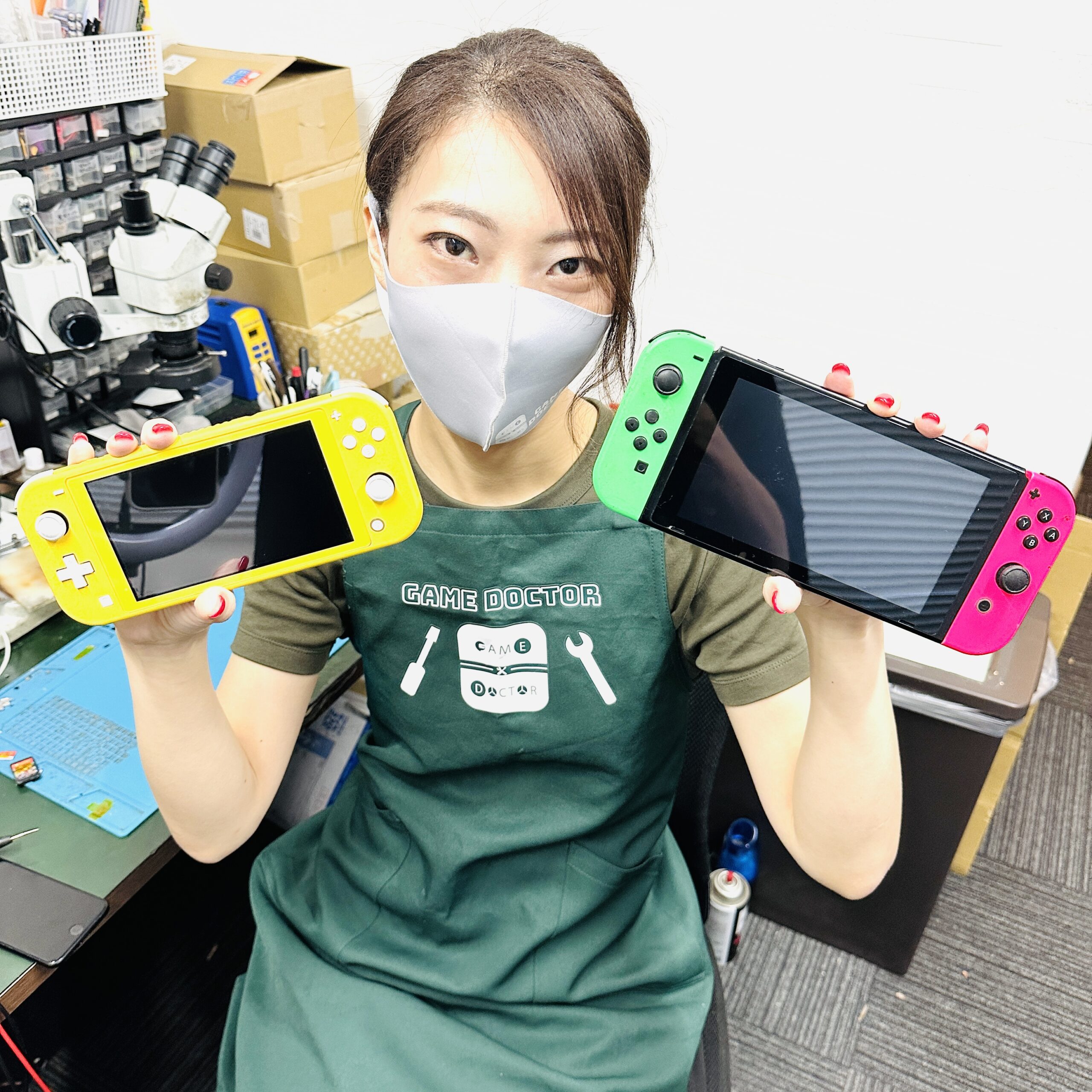
まずは充電方法が正しいか確認して、それでもダメなら原因を一つずつ絞り込んでいきましょう!自宅で直せるケースも多いです。
1. Switch2のJoy-Con 2を正しく充電する3つの方法
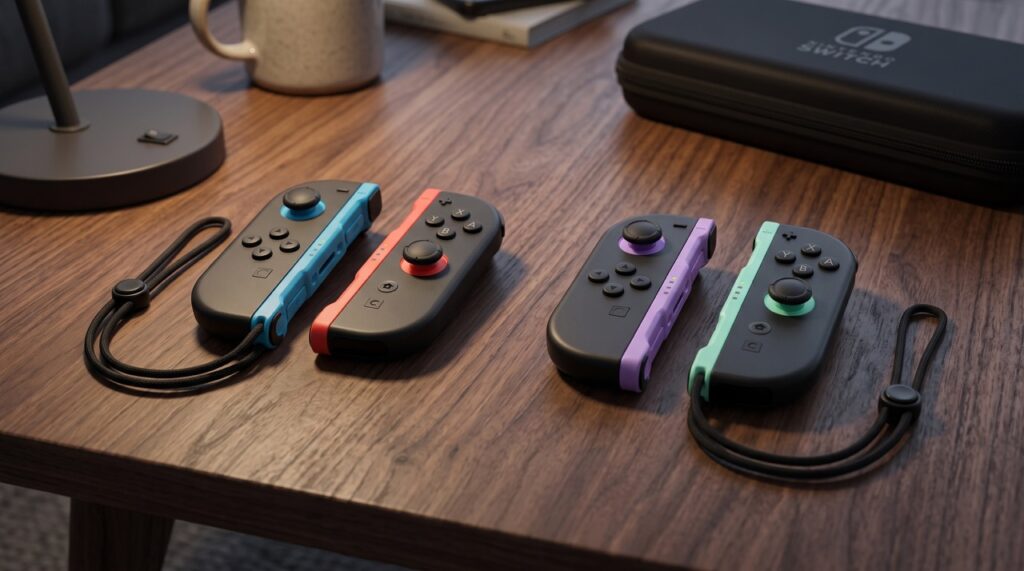
Switch2のJoy-Con 2には、いくつかの充電方法があります。それぞれ手順や仕様が異なるので、普段どの方法を使っているかを把握しておくことが大切です。
1-1. Switch2本体に取り付けて充電する
基本的な方法は、本体の左右のマグネットコネクターにJoy-Con 2を近づけて取り付けるやり方です。Joy-Con 2はスライドではなくマグネット方式で、下側から本体に近づけて位置を合わせ、上側も近づけるとカチッと音がしてしっかり固定されます
⚠️ 充電されない場合の前提条件を確認
本体の電源がOFFの状態では、Joy-Con 2を取り付けても充電されません。必ず本体の電源をONまたはスリープにした状態で取り付けてください。
充電の挙動は、本体がACアダプターに接続されているかどうかで変わります。
📋 本体への取り付けで充電できる条件
- ACアダプター接続あり(充電中の本体):バッテリーが100%になるまでフル充電される
- ACアダプター接続なし(携帯モード・テーブルモード):Joy-Con 2の残量が半分未満の場合のみ充電され、本体バッテリーを守るために半分ほどで充電がストップする
✅ フル充電にする方法
確実に100%まで充電したいときは、本体をドックに入れるか、ACアダプターを本体に直接つないで充電中の状態にしてから取り付けましょう。
1-2. 任天堂純正の「Joy-Con 2 充電グリップ」を使用する
本体に同梱されている通常の「Joy-Con 2 グリップ」は、Joy-Con 2をホールドするだけで充電機能はありません。別売りの「Joy-Con 2 充電グリップ」を使えば、プレイしながら充電することができます。
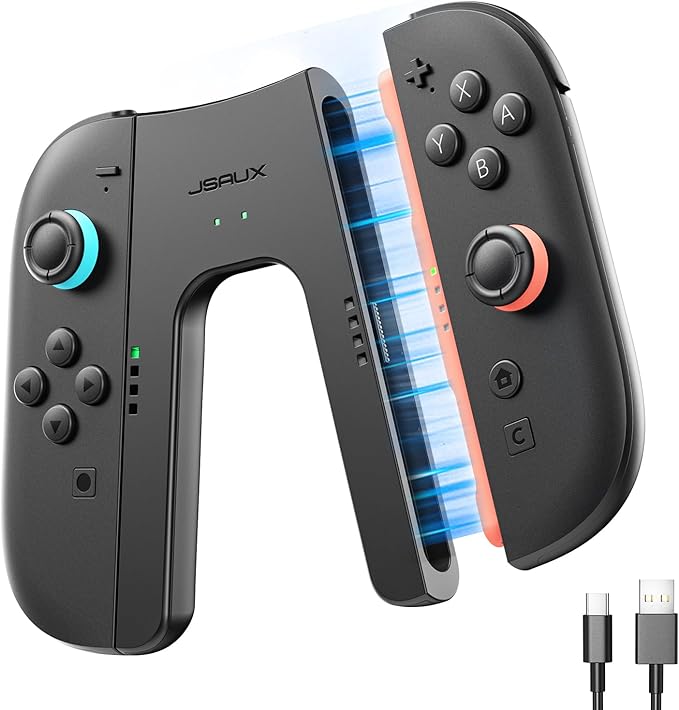
JSAUX 充電グリップ Switch 2に対応
Amazonで見る充電方法は2通りあります。付属のUSB充電ケーブル(BEE-016)でSwitch2ドックのUSBポートに接続する方法と、Nintendo Switch 2 ACアダプターを充電グリップに直接接続する方法です。テレビモードで長時間ゲームをすることが多い方には特に重宝するアイテムです。
1-3. 市販の充電スタンドや拡張グッズを活用する
複数のJoy-Con 2を持っている場合や、本体に都度取り付けるのが面倒な場合は、2台同時に充電できる「Joy-Con 2 充電スタンド」などの周辺機器が便利です。
多くの製品はSwitch2ドックのUSBポートから電源を取る設計になっており、Joy-Con 2の側面コネクターに差し込むだけで充電がスタートします。LEDランプの色で充電完了が分かるものが多く、使い勝手も良好です。
⚠️ サードパーティ製品に注意
任天堂のライセンス商品以外のサードパーティ製品は、電圧が合わなかったり、接触が甘かったりして正常に充電できないケースが報告されています。製品選びは慎重に行いましょう。
2. Joy-Con 2が充電できない・認識しない主な5つの原因
なお、Joy-Con 2ではなくSwitch2本体ごと充電できない場合は、原因も対処法も異なります。本体側の充電トラブルは以下の記事で詳しく解説しています。
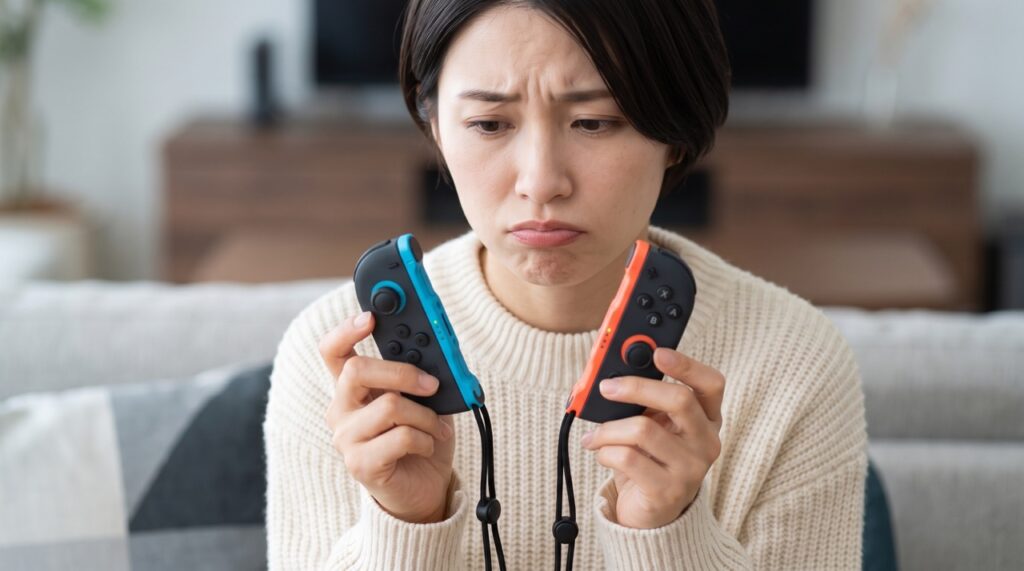
正しい方法で接続しているはずなのに充電マークが出ない、ランプがつかない……そういった場合に考えられる原因は、主に5つあります。
正しくつないでるつもりなのに充電されない。原因って何があるの?
大きく分けると5つの原因が考えられます。ハードウェアの問題からソフトウェアのエラーまで幅広いので、一つずつ見ていきましょう!
2-1. 本体とJoy-Con 2の接触不良(マグネットコネクター部の汚れ・金属片)
Switch2はマグネットコネクター方式を採用しているため、本体側面の凹み部分や、Joy-Con 2側の接続面・金属端子に埃や髪の毛、衣類の繊維が付着すると、正しい位置で装着できず通電が妨げられます。また、磁石の性質上、小さな金属片が接続部に引き寄せられて付着しやすい点も要注意です。
手汗や湿気による端子の軽い酸化も、接触不良の代表的な原因のひとつです。見た目は問題なくても、端子が少し汚れているだけで充電が止まることがあります。
2-2. Joy-Con 2内部のバッテリーの経年劣化
Joy-Con 2にはリチウムイオン電池が入っています。繰り返し使うことで少しずつ劣化し、最大容量が減っていきます。使用頻度にもよりますが、数年使い続けると以下のような症状が現れることがあります。これはバッテリー自体の寿命です。
ただ、Switch2は発売されて間もないので、まだこうした症状が現れることは少ないでしょう。
充電自体はできるものの「すぐに残量が減る」「電池の持ちが悪くなった」と感じる場合は、こちらもあわせてご確認ください。
- 充電の減りが異常に早い
- 100%まで上がらない
- 完全に切れてしまって一切充電できなくなった
2-3. 充電機器(ACアダプター・ドック・ケーブル)の不具合
問題がJoy-Con 2側ではなく、電力を供給する機器にある場合もよくあります。
- ACアダプターの断線:ケーブルをきつく巻いたり引っ張ったりしていると、内部で断線が起きていることがあります。
- ドックのUSBポートの損傷:ドック背面や側面のポートのピンが変形しているケースです。
- 非純正品の使用:出力が不足している安価なアダプターやケーブルを使っていると、Joy-Con 2まで十分な電力が届きません。
純正品でも長く使えば劣化するので、充電器自体の状態も定期的に確認してみてください。
2-4. Switch2本体やJoy-Con 2のシステム一時エラー
ソフトウェア側の一時的なバグやフリーズが原因で、充電プロセスが正常に動かなくなることがあります。ハードウェアの故障ではないため、再起動やアップデートで改善することが多いです。
✅ まずここを疑って
「急に充電できなくなった」「昨日まで普通に使えていた」という場合は、一時的なシステムエラーの可能性が高いです。再起動を試してみましょう。
2-5. マグネットコネクター部や内部の物理的破損
落下の衝撃や、Joy-Con 2を無理な方向に引き剥がしたことで、マグネットコネクター部の金属端子が変形・破損することがあります。内部の接続配線が断線してしまうと、通電が完全に遮断されます。この場合は掃除や再起動では対応できません。早めに専門店へ相談することをおすすめします。
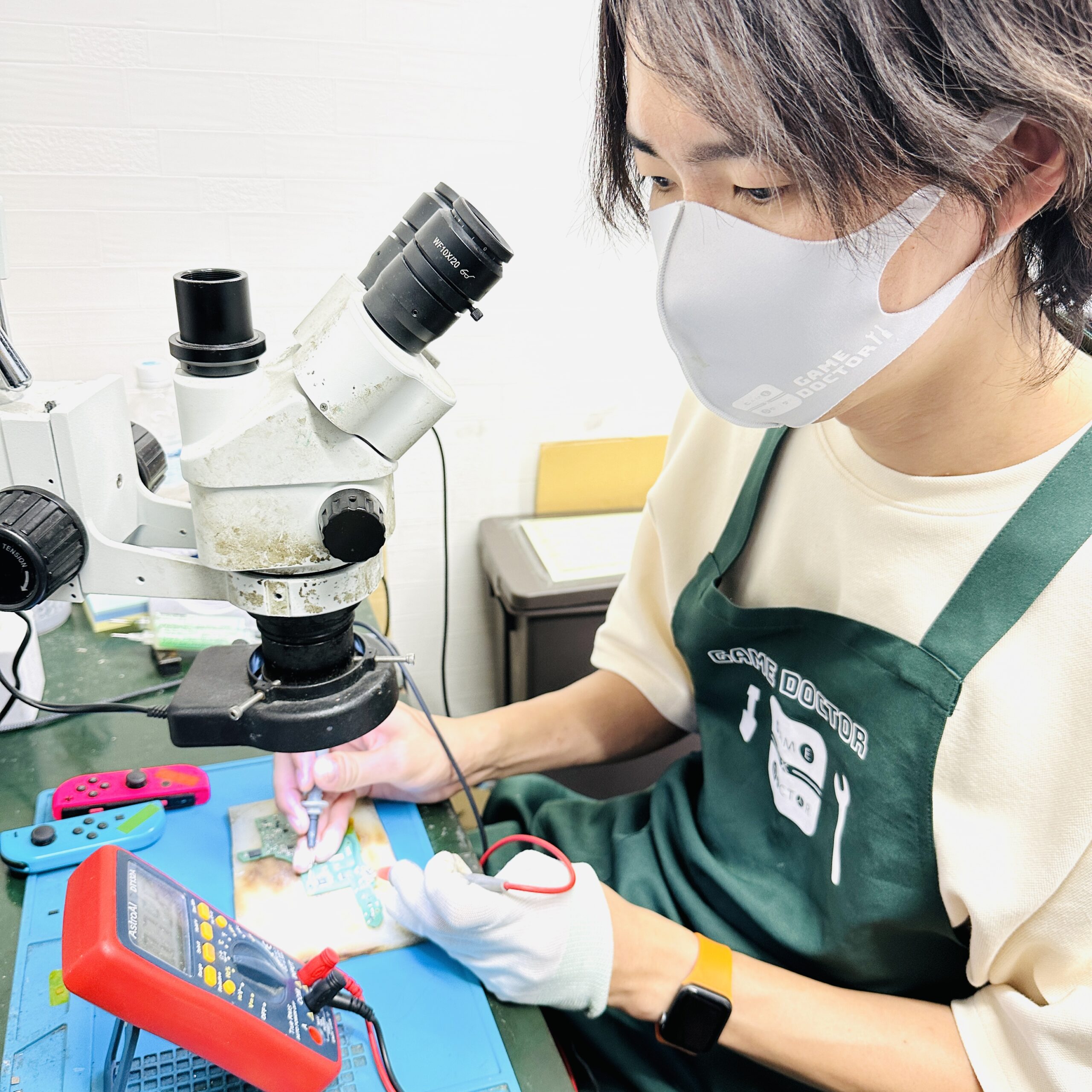
コネクター部の損傷は見た目だと分かりにくいこともあります。「特定の角度で押し当てている間だけ充電マークがつく」みたいな症状が出たら、物理的なダメージを疑ってみてください。
>>データを消さずにNintendo Switchの修理を依頼する場合はコチラから
*お見積りは無料です!
>>ゲームドクターの評判を確認する方法はコチラから
*Twitterアプリに飛びます。過去のレビューは全て「いいね」しているので、そちらをご確認ください!
3. Joy-Con 2が充電できない時のセルフチェックと対処法
修理に出す前に、まず自宅でできることを試してみましょう。ステップ順に確認していけば、原因を絞り込めます。
3-1. 【ステップ1】本体の再起動とコントローラーの同期リセット
いちばん手軽にできる対処法から試します。
本体を強制再起動する: Switch2の電源ボタンを3秒長押しして、メニューから「電源オプション」→「再起動」を選びます。画面がフリーズして操作できない場合は、電源ボタンを12秒以上長押しして強制終了させ、もう一度電源を入れてください。
シンクロボタンを押す: Joy-Con 2の側面にある小さな丸いシンクロボタンを短く押します。一時的に本体との通信が切断されますが、A・B・X・Yボタンを押すと再接続されます。その後本体に取り付け直すと認識されることがあります。
3-2. 【ステップ2】接続部(マグネットコネクター・端子)の清掃
物理的な接触不良を解消するには、接続部の掃除が有効です。Switch2はマグネット方式のため、金属片や埃が磁石に引き寄せられて付着しやすい点に特に注意してください。
📋 接続部清掃の手順
- 本体とJoy-Con 2の電源を完全に切る
- 掃除機のノズルで本体側面の凹み部分とJoy-Con 2の接続面の埃・金属片を吸い取る
- 乾いた柔らかい布や綿棒で金属端子を優しく拭く
- 汚れがひどい場合は、接点復活剤を綿棒の先にごく少量しみ込ませて軽くこする
- しっかり乾かしてから再接続する
⚠️ 清掃時のNG行為
濡れたティッシュや金属製のピンセットは端子をショートさせたり変形させたりする危険があります。絶対に使わないでください。接点復活剤はスプレーで直接吹きかけると基板や内部に流れ込むので、必ず綿棒に少量を取って使いましょう。
3-3. 【ステップ3】コントローラーのファームウェア更新
Joy-Con 2自体にも独自のソフトウェアが入っています。これが古いままだと、充電の制御に問題が起きることがあります。
- 本体をインターネットにつなぐ
- HOMEメニューの「設定」→「コントローラーとセンサー」を開く
- 「コントローラーの更新」を選び、画面の指示に従って実行する
左右それぞれ個別に更新されるため、両方のJoy-Con 2を本体に取り付けた状態で行ってください。
3-4. 【ステップ4】充電環境の変更と別のJoy-Con 2での検証
「本体の問題なのか」「Joy-Con 2の問題なのか」「充電器の問題なのか」を切り分けるために、クロスチェックをします。
| 検証アクション | 結果から分かること |
|---|---|
| 別のACアダプターを本体に直接挿す | ドック経由のみNG → ドックの故障が疑われる |
| 知人のJoy-Con 2を自分の本体に取り付ける | 別のJoy-Con 2がOK → 自分のJoy-Con 2の故障 |
| 自分のJoy-Con 2を別の本体に取り付ける | 別の本体でもNG → Joy-Con 2内部の破損やバッテリー劣化 |
この表のクロスチェックは一手間かかりますが、「どこを直せばいいか」がはっきりするのでやっておく価値あります!修理に出す前に必ずやっておきたい作業ですね。
4. 修理を検討すべき症状と判断基準
セルフチェックを試しても改善しない場合、パーツの交換や内部基板の修理が必要な段階に来ている可能性が高いです。以下の症状がある場合は、早めに修理を検討してください。
4-1. Joy-Con 2が全く発熱せず、数時間放置しても残量ゼロのまま
ACアダプターをつないで数時間経っても充電マーク(稲妻アイコン)が表示されず、本体から外した瞬間に接続が切れる場合は、バッテリーが完全に放電しきっているか、充電を制御する回路がショートしていると考えられます。自宅での対処は難しい状態です。
4-2. マグネットで近づけても安定して固定されない、端子部分が変形している
Joy-Con 2を本体に近づけてもマグネットでしっかりくっつかない、または本体側面の凹み部分や端子が変形・破損している場合、正しい接触が得られません。
⚠️ コネクター修理が必要なサイン
「特定の角度で押し当てている間だけ充電マークがつく」という状態は、マグネットコネクター部の物理的な損傷が原因です。そのまま使い続けると端子のショートがメイン基板に波及する恐れがあるため、早めに修理に出しましょう。
4-3. 別の正常なコントローラーも一切認識しない
手持ちのJoy-Con 2がすべて、同じ側で充電できなくなった場合は、Joy-Con 2側ではなくSwitch2本体のコネクター部品や内部の給電チップが故障していると判断できます。この場合は本体の修理が必要になります。
充電はできているのに操作に反応しない・認識されないというケースは、充電以外の原因が考えられます。詳しくは次の記事をご覧ください。
放置して使い続けると、端子のショートがメイン基板にまで及んで二次的な故障を起こすリスクもあります。異変を感じたら早めに相談することが大切です。
5. Switch2の修理依頼はどこにすればいい?
修理が必要になったとき、主な依頼先は「任天堂の公式サポート(メーカー修理)」と「ゲーム機専門の修理店」の2つです。
任天堂の公式サポートは、保証期間内であれば無償または低価格で修理してもらえます。ただ、発送してから手元に戻るまで数日から2週間ほどかかることが多く、メイン基板の修理では内部のセーブデータが消えてしまうケースもあります。
スピード重視の方や、セーブデータを残したい方には、専門修理店が有力な選択肢になります。
Switch/SwitchLite専門修理「ゲームドクター」の特徴
ゲームドクターは、確かな技術と迅速な対応で多くのユーザーに選ばれているゲーム機修理の専門店です。
📋 ゲームドクターが選ばれる5つの理由
- セーブデータが消えない:メーカー修理では初期化されてしまうような深刻な基板トラブルでも、データ領域には手をつけずに壊れたパーツだけを交換します。
- 最短1日で修理が完了:端末が店舗に届いたらすぐに診断・作業へと移ります。軽度のパーツ交換なら最短1日で発送まで完了します。
- 修理できない場合は料金ゼロ:内部基板の損傷が激しくて修理不可能だった場合、技術料などの費用は発生しません。
- 全国どこからでも郵送対応:郵送修理に完全対応しているので、全国どこからでも梱包材や配送キットを使って簡単に依頼できます。
- 修理実績3,000台以上:原因不明の充電不良や複雑な回路のショートでも、専門スタッフが的確に診断して対応します。
Joy-Con 2側の問題か本体側の問題かの切り分けも含め、診断から対応まで専門スタッフが丁寧に見てくれますよ。「まず診てほしい」という方でも、修理不可なら費用ゼロ(往復送料を除く)なので安心して相談できます!
>>データを消さずにNintendo Switchの修理を依頼する場合はコチラから
*お見積りは無料です!
>>ゲームドクターの評判を確認する方法はコチラから
*Twitterアプリに飛びます。過去のレビューは全て「いいね」しているので、そちらをご確認ください!
6. Joy-Con 2の充電トラブルに関するよくある質問(FAQ)
-
携帯モードで遊んでいると、Joy-Con 2が100%まで充電されないのはなぜですか?
-
Switch2本体がACアダプターに接続されていない状態(携帯モード・テーブルモード)では、Joy-Con 2の充電残量が半分未満の場合にのみ充電が行われ、本体のバッテリー残量を守るために充電は半分ほどでストップする仕様になっています。
また、本体の電源がOFFの状態では、Joy-Con 2を取り付けても充電されません。フル充電にしたい場合は、必ず本体をドックに入れるか、ACアダプターを接続した充電中の本体にJoy-Con 2を取り付けてください。
-
接点復活剤を端子に使う際、注意することはありますか?
-
スプレーを端子に直接大量に吹きかけるのは避けてください。液剤が内部の基板に流れ込むと、別の故障を引き起こす原因になります。
必ず乾燥した綿棒の先端に少量しみ込ませ、接続部の端子を軽く磨くように塗布してください。作業後は完全に乾いてから本体に取り付けるようにしてください。
-
充電マークはついているのに、コントローラーの電池残量が増えないのはなぜですか?
-
バッテリーの寿命や、内部の充電制御チップの不具合が考えられます。画面上では通電を感知しているものの、バッテリー自体が電力を蓄える力を失っている状態です。
この場合は、Joy-Con 2内部のバッテリーを新品に交換することで症状が改善されます。
-
Joy-Con 2を長期間使わない場合、充電はどうしておくべきですか?
-
リチウムイオン電池は、残量が0%の状態で長期間放置すると内部が化学的に劣化し、二度と充電できなくなる恐れがあります。長期間使わない場合でも、半年に一度は50〜80%程度まで充電してから保管することをおすすめします。
7. まとめ
Switch2のJoy-Con 2が充電できないトラブルが起きたら、まずは「本体の電源がOFFになっていないか」「一時的なシステムエラーではないか」「接続部の汚れや金属片による接触不良ではないか」「充電機器の接続に問題がないか」といった、自分で対処できる原因から確認してみてください。
再起動や接続部の清掃だけで解決するケースも、実はかなりあります。
一方で、複数のJoy-Con 2が同じように認識されなかったり、接続部を掃除しても全く通電しなかったりする場合は、内部パーツの物理的な破損やバッテリーの寿命が疑われます。不具合を感じながら使い続けると、端子のショートがメイン基板にまで及んでしまう二次故障のリスクが高まります。
✅ セルフチェックで改善しない場合は
無理をせず早めに専門の修理窓口へ相談することが、大切なセーブデータを守り、Switch2を長く安全に使い続けるための一番確実な方法です。
この記事の監修者
ゲームドクター リペアスタッフ
ゲームドクターでは基板修理などの高度な技術を持ったリペアスタッフが2名在籍。両スタッフがSwitchのみならずスマートフォンやパソコンなどの修理に5年程携わり、NintendoSwitchが発売されて以降、Switch修理の技術を取得。2年程、修理技術の向上に努め、昨年の2020年10月に専門の修理屋として独立。設立後、お陰様で現在までに3500台以上のSwitch/SwitchLiteの修理をさせていただきました。
これまで1万台以上のデバイス(iPhoneやタブレット・PC)修理やNintendoSwitch/SwitchLiteを修理してきた経験を元に、読者に分かりやすく修理記事をまとめていきます。
